 QGISRed
4.3 Guardar, Exportar y Cerrar Proyecto
Guardar el mapa de proyecto#
Barra Proyecto → Guardar mapa (Save project map)
Guarda el archivo QGIS (.qgz) que contiene la configuración visual del proyecto: capas cargadas, estilos, visibilidad de grupos, encuadre del mapa, etc.
Primera vez#
Si el proyecto QGIS no tiene todavía un archivo .qgz, el plugin abre el diálogo estándar de QGIS "Guardar como" sugiriendo automáticamente la carpeta del proyecto QGISRed y el nombre de la red como nombre de archivo:
{CarpetaProyecto}/{NombreRed}.qgz
Guardados posteriores#
Si ya existe un .qgz, lo sobreescribe directamente (equivalente a Ctrl+S en QGIS).
💡 Recomendación: guarda el
.qgzen la misma carpeta que los SHP del proyecto. Así, si copias la carpeta a otro equipo, el archivo.qgzencontrará los SHP sin necesidad de reconfigurar rutas.
Exportar el proyecto#
Gestor de proyectos → Export
Genera un archivo ZIP portable con el proyecto: los SHP/DBF de la red, el mapa de QGIS (.qgz) si existe, y opcionalmente los grupos de contenido y los datos complementarios (cartografía de fondo, MDT, ortofotos…) que ese .qgz referencia.
Antes de exportar#
Si el proyecto que exportas es el que tienes abierto en QGIS y su .qgz tiene cambios sin guardar, QGISRed pregunta primero:
"El proyecto de QGIS tiene cambios sin guardar. ¿Desea guardarlo antes de exportar?"
- Yes: guarda el
.qgzy exporta esa versión recién guardada. - No: exporta el
.qgztal como estaba en el último guardado (los cambios pendientes no viajan en el ZIP). - Cancelar: no se abre el diálogo de exportación.
El diálogo de exportación#
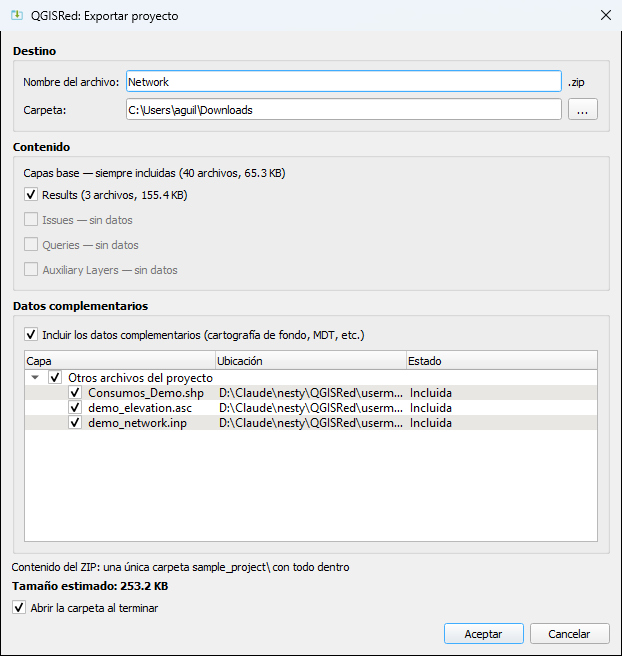
Diálogo de exportación de proyecto de QGISRed
| Campo | Función |
|---|---|
| Nombre del archivo: | Nombre del ZIP (sin extensión); por defecto, el nombre de la red |
| Carpeta: | Carpeta destino; por defecto, la carpeta de Descargas del usuario |
| Contenido | Grupos opcionales a incluir (ver más abajo) |
| Datos complementarios | Datos externos referenciados por el .qgz, seleccionables uno a uno |
| Abrir la carpeta al terminar | Abre el explorador de archivos en la carpeta destino al terminar (activado por defecto) |
Qué se incluye siempre#
- Los SHP+DBF+PRJ propios de la red en la raíz de la carpeta del proyecto (Pipes, Junctions, Valves, Pumps, Tanks, Reservoirs, Demands, Sources…) y los ficheros de opciones y metadatos (
_Options.dbf,_Title.dbf). - El archivo
.qgzdel mapa, si QGISRed lo encuentra en la carpeta del proyecto o en su carpeta padre. Si no hay ningún.qgzguardado, el diálogo avisa de que la presentación visual del mapa no se exportará.
Qué se incluye opcionalmente#
Cuatro grupos de contenido, cada uno con su propia casilla en el apartado Contenido (marcada por defecto si el grupo tiene datos de esta red; si está vacío, la casilla aparece deshabilitada):
| Casilla | Contenido |
|---|---|
| Resultados | Resultados de simulaciones guardados en Results/ |
| Incidencias | Incidencias detectadas por las verificaciones, en Issues/ |
| Consultas | Consultas guardadas, en Queries/ |
| Capas Auxiliares | Capas auxiliares (por ejemplo, del Constructor de demandas nodales), en Auxiliary Layers/ |
Si el .qgz referencia datos complementarios, el diálogo añade una tabla Datos complementarios con una fila por capa (nombre, ubicación y estado), cada una con su propia casilla — así puedes dejar fuera, por ejemplo, un MDT de varios GB sin renunciar al resto.
Si la carpeta del proyecto contiene además otros ficheros que no son de la red (un .inp suelto, notas, un SHP ajeno, o incluso otro proyecto QGISRed completo compartiendo carpeta), el diálogo los agrupa bajo Otros archivos del proyecto — con un subgrupo por cada otro proyecto QGISRed detectado — y cada uno tiene su propia casilla, igual que los datos complementarios.
Qué no se incluye#
- Los grupos de contenido que dejes desmarcados.
- Los datos complementarios que están fuera de la carpeta del proyecto y de su carpeta padre: el diálogo los marca como "No exportable" y avisa antes de exportar. Para incluirlos, muévelos con el explorador de archivos a la carpeta del proyecto (o junto a ella) y vuelve a abrir el proyecto para que QGISRed los reenlace.
- Las capas de fondo remotas (servicios WMS, XYZ, bases de datos): no hay nada que copiar, así que nunca bloquean la exportación ni aparecen en la tabla.
Dónde se guarda#
{CarpetaDestino}/{NombreArchivo}.zip
Por defecto {CarpetaDestino} es la carpeta de Descargas del usuario y {NombreArchivo} es el nombre de la red, pero ambos son editables en el diálogo. Si ya existe un ZIP con ese nombre, QGISRed pregunta si quieres sobrescribirlo.
Al finalizar, QGISRed muestra en la barra de mensajes la ruta completa del ZIP creado.
💡 Buenas prácticas: exporta el proyecto antes de operaciones que modifiquen muchos elementos a la vez (importaciones masivas, cambios de CRS, conversiones de rugosidad) y antes de actualizar la versión del plugin. Para recuperar un proyecto exportado, usa Importar proyecto → pestaña "QGISRed project" — ver Abrir e importar proyectos.
Cerrar proyecto#
Barra Proyecto → Cerrar proyecto (Close project)
Cierra el proyecto actual de QGISRed y limpia la sesión de QGIS: elimina todas las capas cargadas y restablece el estado inicial.
Es equivalente a usar Proyecto → Nuevo, Proyecto → Cerrar o Proyecto → Abrir en el menú nativo de QGIS, y también a cerrar la ventana de QGIS directamente: QGISRed intercepta las cuatro acciones para preguntar con su propio diálogo, en vez de dejar que lo haga QGIS.
Resumen: qué guarda cada opción#
| Operación | Qué guarda | Dónde |
|---|---|---|
| Herramientas de edición | Atributos y geometría | SHP/DBF en disco, inmediatamente |
| Guardar mapa | Estilos, capas visibles, encuadre | Archivo .qgz |
| Exportar proyecto (Gestor de proyectos → Export) | SHP/DBF de la red, .qgz y, opcionalmente, grupos de contenido y datos complementarios |
Archivo .zip en la carpeta que elijas |