 QGISRed
1.2 Instalación desde Repositorio
Es el método recomendado. Instala QGISRed directamente desde el repositorio oficial de plugins de QGIS y permite recibir actualizaciones automáticas.
Paso a paso#
- Abre QGIS.
- Ve al menú Complementos → Administrar e instalar complementos…
- En la pestaña Todos, escribe
QGISReden el cuadro de búsqueda. - Selecciona QGISRed en la lista de resultados.
- Haz clic en Instalar complemento.
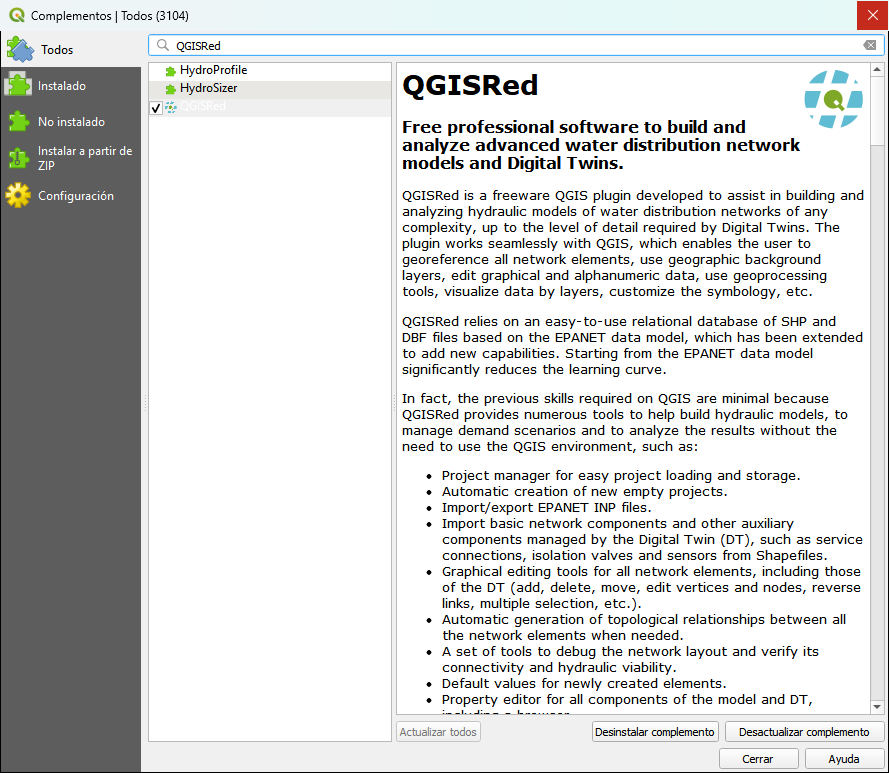
Pestaña "Todos" del gestor de complementos con QGISRed localizado tras la búsqueda.
Al terminar, aparecerán en QGIS la barra principal de QGISRed y el menú QGISRed en la barra de menús.
Primera ejecución#
La primera vez que uses cualquier herramienta del plugin, QGISRed detecta que las dependencias no están instaladas y muestra un diálogo de instalación. Consulta Gestión de dependencias para más detalles.
Actualizaciones automáticas#
Al arrancar QGIS, QGISRed comprueba si hay una nueva versión disponible. Si existe, se abrirá automáticamente la ventana de noticias de QGISRed informando de la nueva versión. Para actualizar desde ahí:
- Ve a Complementos → Administrar e instalar complementos…
- Abre la pestaña Actualizables.
- Selecciona QGISRed y haz clic en Actualizar complemento.
También puedes activar la actualización automática en la pestaña Configuración del gestor de complementos.
Solución de problemas#
QGISRed no aparece en los resultados de búsqueda
El gestor de complementos necesita tener configurado el repositorio oficial de QGIS. Ve a Complementos → Administrar e instalar complementos… → Configuración y verifica que el repositorio https://plugins.qgis.org/plugins/plugins.xml está activo.
El botón "Instalar complemento" está desactivado
Puede deberse a que la versión de QGIS instalada es anterior a 3.28. Actualiza QGIS primero.