 QGISRed
5.1 Creación de Elementos
Las cinco primeras herramientas de la barra Edition permiten añadir elementos a la red. Todas activan un modo de edición interactivo: el cursor cambia y el plugin espera una acción sobre el mapa. Para cancelar sin crear nada, pulsa de nuevo el mismo botón o presiona Esc.
Añadir tubería (Add pipe)#
Barra Edición → Añadir tubería
Modo de dibujo lineal: cada clic añade un vértice a la tubería. La herramienta permanece activa hasta que termines el trazado.
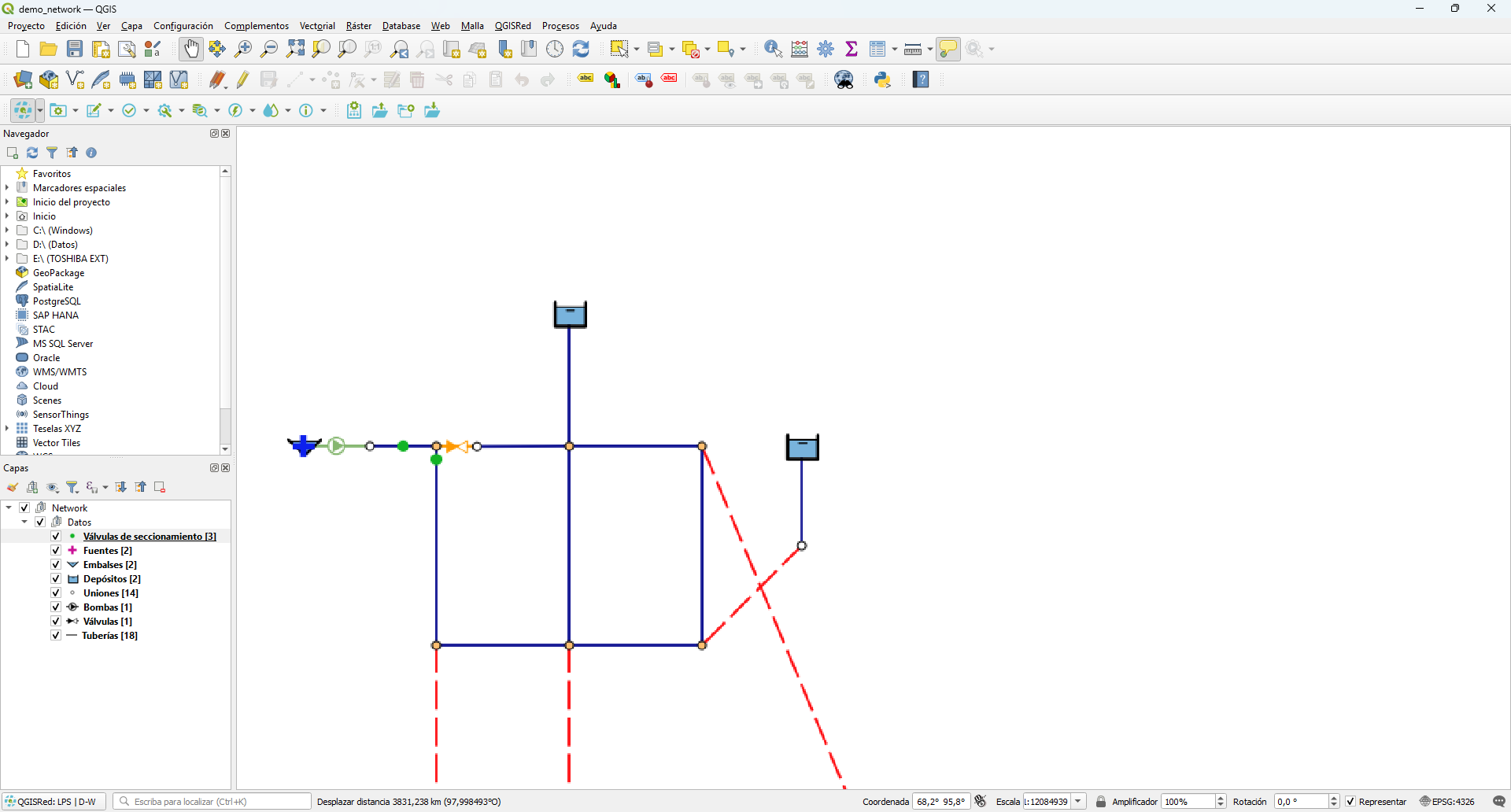
Herramienta Add pipe en acción sobre el mapa de QGIS
Proceso#
- Activa la herramienta. El cursor cambia a modo dibujo.
- Haz clic para fijar el punto inicial. QGISRed crea automáticamente un nudo (Junction) en ese punto si no existe ninguno en el radio de tolerancia.
- Haz clic para añadir vértices intermedios (puntos de quiebre del trazado).
- Haz doble clic o pulsa el botón derecho para finalizar la tubería. QGISRed crea un segundo nudo en el punto final.
Qué crea QGISRed al confirmar#
- Un registro en
{Red}_Pipes.shpcon la geometría dibujada. - Hasta dos nudos nuevos en
{Red}_Junctions.shp(uno por extremo), si no existía ya un nudo dentro de la tolerancia configurada. - Los valores de diámetro, rugosidad y demanda se toman de los Valores por defecto del proyecto.
Conectar a elementos existentes#
Si el punto inicial o final cae dentro de la tolerancia de un nudo, válvula, bomba, depósito o embalse existente, la nueva tubería se conecta a ese elemento en lugar de crear un nudo nuevo.
El ajuste al nudo más cercano usa la tolerancia configurada en Barra Proyecto → Valores por defecto → Tolerancia de nudo. Puedes revisar o cambiarla antes de dibujar redes densas.
Añadir depósito (Add tank)#
Barra Edición → Añadir depósito
Coloca un depósito de almacenamiento (Tank) en el mapa. Los depósitos tienen nivel variable y participan en la simulación hidráulica.
Proceso#
- Activa la herramienta. El cursor muestra el icono de depósito.
- Haz clic sobre un nudo existente o sobre un punto vacío del mapa.
- Si haces clic sobre un nudo existente, ese nudo se convierte en Tank.
- Si haces clic en un punto vacío, QGISRed crea un Tank nuevo (sin conexión inicial; necesitarás conectarlo con una tubería).
- El depósito se crea con los valores por defecto; usa Editar propiedades de los elementos... para introducir los datos (cota de fondo, nivel inicial, nivel mínimo, nivel máximo, diámetro).
Parámetros principales del depósito#
| Parámetro | Descripción |
|---|---|
| Cota | Cota del fondo del depósito (m o ft) |
| InitLevel | Nivel inicial del agua por encima del fondo |
| MinLevel | Nivel mínimo de operación |
| MaxLevel | Nivel máximo de operación |
| Diámetro | Diámetro del depósito (para sección circular); si usa curva de volumen, poner 0 |
| MinVol | Volumen mínimo (opcional) |
| VolCurve | ID de la curva de volumen (para geometría no cilíndrica) |
Añadir embalse (Add reservoir)#
Barra Edición → Añadir embalse
Coloca un embalse o punto de alimentación externo (Reservoir). A diferencia del Tank, el Reservoir tiene nivel fijo (carga piezométrica constante) y representa una fuente de agua de capacidad ilimitada.
El proceso es idéntico al del depósito. Los parámetros son más simples:
| Parámetro | Descripción |
|---|---|
| Altura | Carga piezométrica fija (cota del nivel libre del agua, m o ft) |
| Pattern | Patrón de variación de carga a lo largo del tiempo (opcional) |
Usa embalses para representar puntos de entrega de agua en alta (conexiones con sistemas externos) o puntos de suministro de caudal constante.
Insertar válvula en tubería (Insert valve in pipe)#
Barra Edición → Insertar válvula en tubería
Inserta una válvula dentro de una tubería existente. La tubería original se divide en dos tramos que quedan conectados a través de la válvula.
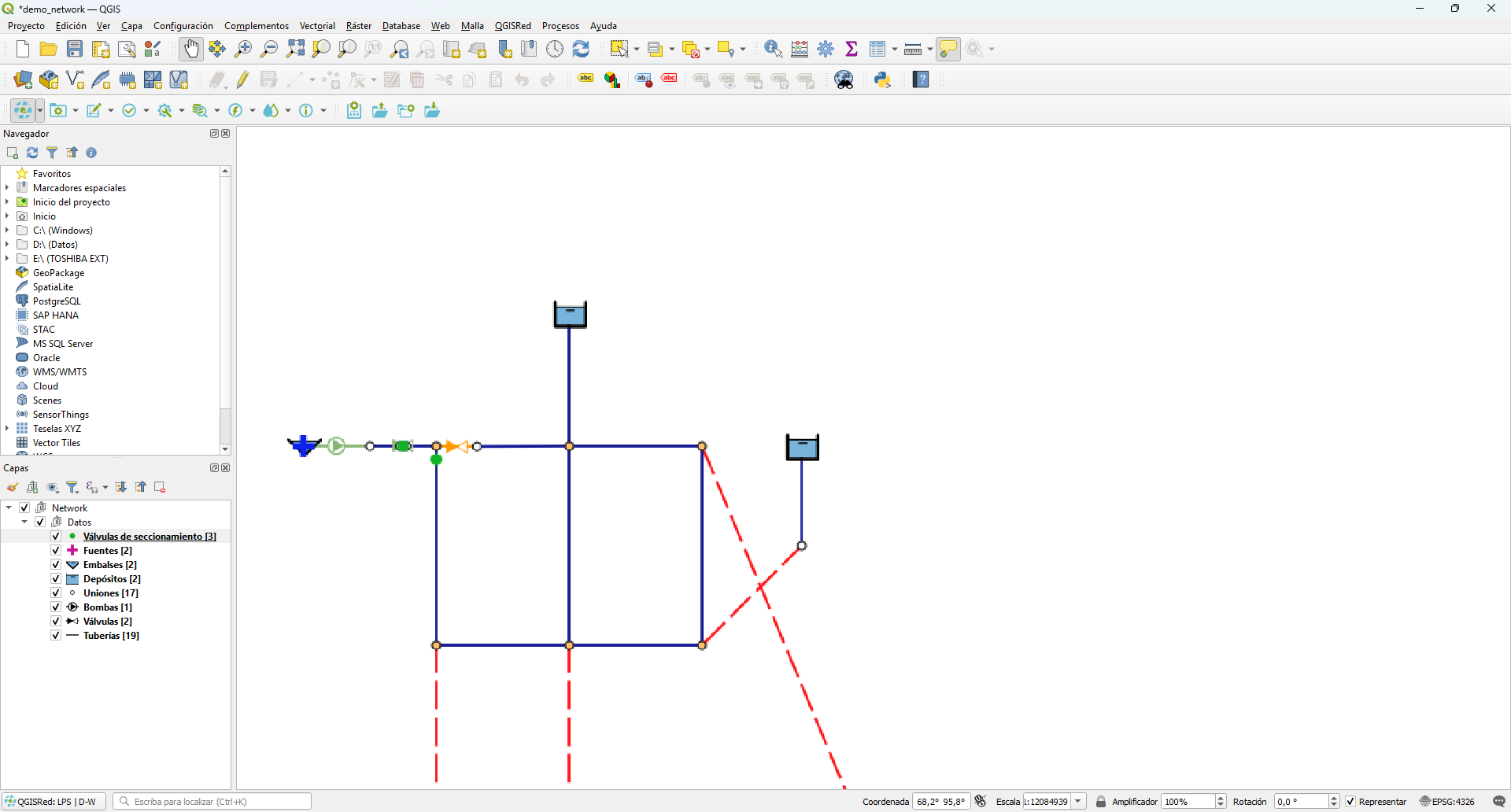
Resultado de insertar una válvula: la tubería original queda dividida en dos
Proceso#
- Activa la herramienta. El cursor cambia al icono de válvula.
- Haz clic sobre la tubería donde quieres insertar la válvula.
- QGISRed determina el punto exacto de inserción (proyección del clic sobre el eje de la tubería) y:
- Crea un nudo en ese punto.
- Divide la tubería original en dos tramos con los mismos atributos de diámetro y material.
- Crea la válvula entre los dos nuevos extremos.
- La válvula se crea con el tipo y ajuste por defecto; usa Editar propiedades de los elementos... para configurar su tipo y ajuste.
Tipos de válvula disponibles#
| Tipo | Nombre | Función |
|---|---|---|
| VRP | Pressure Reducing Valve | Reduce la presión aguas abajo al valor de consigna |
| VSP | Pressure Sustaining Valve | Mantiene la presión aguas arriba al valor de consigna |
| VRC | Pressure Breaker Valve | Produce una pérdida de carga fija |
| VCQ | Flow Control Valve | Limita el caudal al valor de consigna |
| VRG | Throttle Control Valve | Simula una válvula parcialmente cerrada mediante un coeficiente de pérdidas |
| VPG | General Purpose Valve | Pérdida de carga definida por una curva personalizada |
Insertar bomba en tubería (Insert pump in pipe)#
Barra Edición → Insertar bomba en tubería
Inserta una bomba en una tubería existente, dividiéndola exactamente igual que con válvulas.
Proceso#
- Activa la herramienta y haz clic sobre la tubería.
- QGISRed divide la tubería y crea la bomba entre los dos tramos resultantes.
- La bomba se crea con los valores por defecto; usa Editar propiedades de los elementos... para configurar la curva H-Q y la velocidad inicial.
Parámetros de la bomba#
| Parámetro | Descripción |
|---|---|
| Curve | ID de la curva H-Q (obligatorio para simular) |
| Velocidad | Factor de velocidad inicial (1.0 = velocidad nominal) |
| Pattern | Patrón de variación de velocidad |
| Potencia | Potencia constante (alternativa a la curva H-Q) |
Si la bomba necesita una curva de eficiencia para el cálculo de energía, defínela en el Editor de patrones y curvas y referencíala desde las propiedades de la bomba.