 QGISRed
5.3 Propiedades de Elementos
Barra Edición → Editar propiedades de los elementos…
El diálogo de propiedades es la herramienta central para ver y editar todos los atributos de cualquier elemento de la red. Funciona como un formulario inteligente que carga los datos del elemento pulsado y permite navegar entre elementos sin cerrarlo.
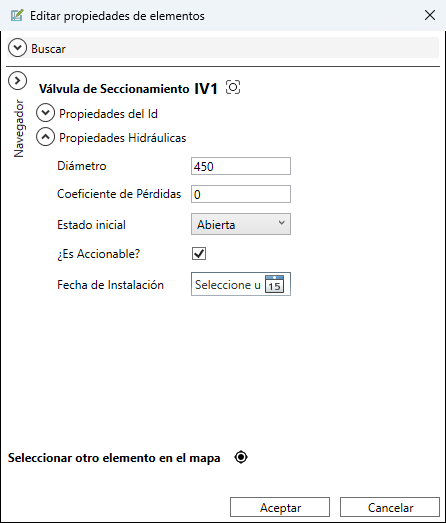
Diálogo de propiedades de una tubería con todos sus campos
Cómo abrir el diálogo#
- Activa la herramienta pulsando el botón Edit element properties… (icono de lápiz/editar).
- Haz clic sobre cualquier elemento de la red en el mapa: tubería, nudo, válvula, bomba, depósito o embalse.
- El diálogo se abre mostrando todos los atributos del elemento seleccionado.
La herramienta permanece activa mientras el botón esté pulsado. Puedes ir haciendo clic sobre diferentes elementos sin volver a activarla.
Campos de las tuberías (Pipes)#
| Campo | Descripción |
|---|---|
| ID | Identificador único de la tubería |
| Longitud | Longitud calculada automáticamente a partir de la geometría (m o ft) |
| Diámetro | Diámetro interior (mm o pulgadas) |
| Coef. Rugosidad | Rugosidad para la fórmula de pérdida de carga configurada |
| MinorLoss | Coeficiente de pérdidas menores (0 si no aplica) |
| InitStatus | Estado inicial: Open, Closed o CV (Check Valve) |
| Material | Código del material (referenciado en la Tabla de materiales) |
| InstallYear | Año de instalación (formato YYYY), usado para calcular la rugosidad por envejecimiento |
| BulkCoeff | Coeficiente de reacción en masa (para modelos de calidad de tipo Chemical) |
| WallCoeff | Coeficiente de reacción en pared (para modelos de calidad de tipo Chemical) |
Campos de los nudos (Junctions)#
| Campo | Descripción |
|---|---|
| ID | Identificador único del nudo |
| Cota | Cota del nudo (m o ft) |
| Demanda | Demanda base (en las unidades de caudal del proyecto) |
| Pattern | ID del patrón de demanda aplicado |
| EmitterCoeff | Coeficiente de emisor (para modelar fugas dependientes de presión) |
| InitQuality | Concentración o edad del agua inicial (solo si el modelo de calidad está activo) |
Demandas múltiples#
Los nudos pueden tener más de una demanda (categorías de usuario: residencial, industrial, etc.). Si el proyecto tiene la capa opcional {Red}_MultipleDemands.shp, el diálogo muestra un apartado adicional donde puedes añadir, editar y eliminar demandas por categoría:
| Campo | Descripción |
|---|---|
| Demanda | Valor de demanda para esta categoría |
| Pattern | Patrón de demanda específico de la categoría |
| Nombre | Etiqueta de la categoría (informativa) |
Campos de los depósitos (Tanks)#
| Campo | Descripción |
|---|---|
| ID | Identificador único |
| Cota | Cota del fondo del depósito |
| InitLevel | Nivel inicial del agua sobre el fondo |
| MinLevel | Nivel mínimo operativo |
| MaxLevel | Nivel máximo operativo |
| Diámetro | Diámetro del depósito (0 si usa curva de volumen) |
| MinVol | Volumen mínimo (m³) |
| VolCurve | ID de la curva de volumen (para geometría no cilíndrica) |
| MixModel | Modelo de mezcla: MIXED, 2COMP, FIFO, LIFO. Por defecto, MIXED en un depósito nuevo |
| MixFraction | Fracción del primer compartimento (solo visible si MixModel = 2COMP) |
Ambos campos solo se muestran si el proyecto tiene activo un modelo de calidad (Chemical, Age o Trace); sin modelo de calidad, EPANET no mezcla nada y los campos no aportan información.
Campos de los embalses (Reservoirs)#
| Campo | Descripción |
|---|---|
| ID | Identificador único |
| Altura | Carga piezométrica fija (m o ft) |
| Pattern | Patrón de variación de carga a lo largo del tiempo |
Campos de las válvulas (Valves)#
| Campo | Descripción |
|---|---|
| ID | Identificador único |
| Diámetro | Diámetro (mm o pulgadas) |
| Tipo de válvula | Tipo de válvula: PRV, PSV, PBV, FCV, TCV, GPV |
| Consigna | Consigna de regulación (presión, caudal o pérdida de carga según el tipo) |
| MinorLoss | Coeficiente de pérdidas menores |
| InitStatus | Estado inicial: Open, Closed, Active |
Campos de las bombas (Pumps)#
| Campo | Descripción |
|---|---|
| ID | Identificador único |
| Curve | ID de la curva H-Q de la bomba |
| Velocidad | Factor de velocidad de giro (1.0 = nominal) |
| Pattern | Patrón de variación de velocidad |
| Potencia | Potencia constante (alternativa a la curva H-Q) |
| EfficiencyCurve | ID de la curva de eficiencia (para análisis de energía) |
| EnergyPrice | Precio de la energía específico para esta bomba |
| PricePattern | Patrón de variación de precio de energía |
| InitStatus | Estado inicial: Open o Closed |
Navegación entre elementos#
El diálogo incluye un navegador (Browser) que permite:
- Ir a elemento conectado: lista los nudos y elementos conectados al elemento actual para saltar a ellos. En una tubería/válvula/bomba se listan sus dos nudos extremos; en un nudo, las líneas que llegan a él. En ambos casos se añaden válvulas de aislamiento, contadores y acometidas, pero solo si su ubicación coincide con el elemento (dentro de la tolerancia de nudo del proyecto) — no basta con estar simplemente cerca.
- Historial: botones Anterior / Siguiente para volver a elementos visitados anteriormente sin cerrar el diálogo.
- Centrar en mapa: botón para desplazar el mapa al elemento actualmente mostrado.
Al navegar a otro elemento desde el diálogo, QGISRed guarda los cambios del elemento anterior antes de cargar el nuevo. No es necesario pulsar "Aceptar" explícitamente tras cada modificación.
Campos exclusivos de QGISRed#
Estos campos no forman parte del estándar EPANET pero son usados por el plugin:
| Campo | Capa | Descripción |
|---|---|---|
| Material | Pipes | Código de material referenciado en la Tabla de materiales |
| InstallYear | Pipes | Año de instalación para cálculo de rugosidad por envejecimiento |
| Activa | Varios | Habilita/deshabilita el elemento en el Gemelo Digital |
| Etiqueta | Todos | Etiqueta libre (equivalente al campo TAG de EPANET) |