 QGISRed
9.1 Ejecución y Opciones
Las tres primeras acciones de la barra Analysis controlan el ciclo de simulación: configurar las opciones del motor, lanzar la simulación y revisar el informe de estado.
Analysis options…#
Barra Análisis → Opciones de análisis…
Abre el diálogo de opciones del motor EPANET. Permite configurar todos los parámetros que controlan cómo se realiza la simulación hidráulica y de calidad.
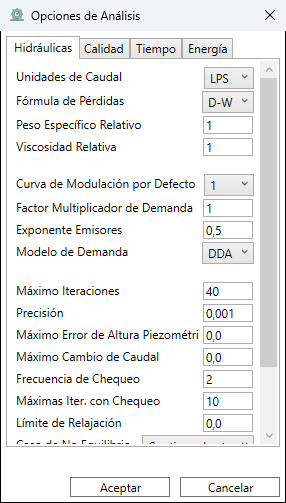
Diálogo Analysis Options con pestañas de configuración del motor EPANET
Parámetros configurables#
| Grupo | Parámetros principales |
|---|---|
| Hydraulics | Unidades de caudal (LPS, GPM, CMH…), fórmula de pérdida de carga (H-W / D-W / C-M), viscosidad, gravedad específica |
| Calidad | Tipo de análisis de calidad (ninguno, cloro, edad del agua, traza de fuente), coeficientes de reacción |
| Times | Duración total de la simulación, paso de tiempo hidráulico, paso de tiempo de calidad, paso de informe, hora de inicio |
| Energía | Precio de la electricidad, eficiencia global de las bombas |
| General | Modo PDA (Pressure Dependent Analysis): activa la demanda dependiente de la presión local |
La Tabla de materiales del proyecto almacena la rugosidad en unidades D-W (mm). Si cambias la fórmula hidráulica aquí, QGISRed te ofrecerá convertir automáticamente los coeficientes de rugosidad existentes.
Ejecutar modelo#
Barra Análisis → Ejecutar modelo
Lanza la simulación EPANET con las opciones configuradas y carga los resultados en el panel de resultados.
Proceso#
- QGISRed valida el proyecto (capas activas, ninguna capa en edición).
- Llama al motor EPANET a través del toolkit de QGISRed.
- Al terminar, abre automáticamente el panel de resultados (Results dock) a la derecha de la pantalla y carga los datos calculados.
- El mapa actualiza la simbología de las capas con los valores del primer instante de tiempo disponible.
Si la simulación detecta problemas (presiones negativas, nudos desconectados, bombas en cavitación), el informe de estado los registra con nivel de aviso.
Opciones del diálogo de progreso#
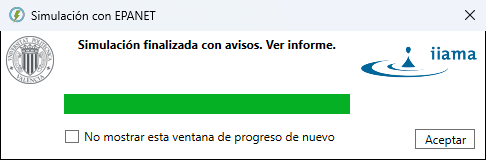
Diálogo de progreso de la simulación EPANET
El diálogo de progreso incluye un botón de Pausa (icono ‖). Al pulsarlo, la simulación se detiene al finalizar el paso de tiempo en curso y el icono cambia a ▶. Pulsar de nuevo reanuda la ejecución. El botón desaparece una vez que la simulación ha concluido.
El diálogo también incluye la casilla "Do not show this progress window again". Si la marcas y la simulación finaliza correctamente, las ejecuciones siguientes lanzarán el cálculo directamente sin mostrar el diálogo.
Para volver a activar el diálogo de progreso en redes que no superan ese umbral, accede a las Propiedades del Proyecto y desmarca la opción "Do not show progress window when running simulation".
Mensajes de estado durante la ejecución#
El diálogo de progreso informa de las distintas fases del cálculo:
- Saving results…: indica que los resultados se están escribiendo en disco tras completarse el cálculo hidráulico.
- Si los ficheros de resultados (
.out,.hyd) están bloqueados por otra aplicación (por ejemplo, EPANET Desktop abierto con el mismo proyecto), el plugin lo detecta y notifica al usuario con un aviso específico.
Gestión de errores#
- Si EPANET devuelve un error durante el cálculo, el contenido del informe (
.rpt) se muestra automáticamente en el log de incidencias sin necesidad de buscarlo manualmente. - Las excepciones inesperadas durante el proceso también se capturan y muestran en el log, evitando fallos silenciosos.
Explorador de resultados#
Barra Análisis → Explorador de resultados
Abre el panel de resultados si ya existe una simulación previa para el proyecto activo, sin volver a simular. Si no hay resultados, lanza la simulación automáticamente.
Equivale a Ejecutar modelo pero priorizando los resultados ya calculados: si el archivo .out existe y corresponde al proyecto actual, los carga directamente. Útil para reabrir el visor tras cerrarlo sin perder los resultados.
Informe de estado#
Barra Análisis → Informe de estado
Abre el panel de resultados directamente en la pestaña Status Report, que muestra el informe de texto generado por el motor EPANET al finalizar la simulación.

Pestaña Status Report del panel de resultados
El informe incluye:
- Balance de masa general de la red.
- Lista de nudos con presión negativa o fuera de rango.
- Advertencias de bombas operando fuera de su curva.
- Estado de convergencia del cálculo hidráulico en cada paso.
- Resumen de reacciones de calidad (si se simuló calidad).
El informe de estado es el primer lugar donde mirar cuando una simulación produce resultados inesperados o no converge.