 QGISRed
4.2 Configuración del Proyecto
Esta página reúne tres diálogos de configuración que afectan al comportamiento hidráulico del modelo y a los valores por defecto con que se crean los nuevos elementos: Opciones de análisis (barra Análisis) y Valores por defecto / Tabla de materiales (barra Proyecto).
Opciones de análisis#
Barra Análisis → Opciones de análisis... (Analysis options)
Abre el diálogo principal de opciones de EPANET. Es equivalente a la sección [OPTIONS] del archivo .inp.
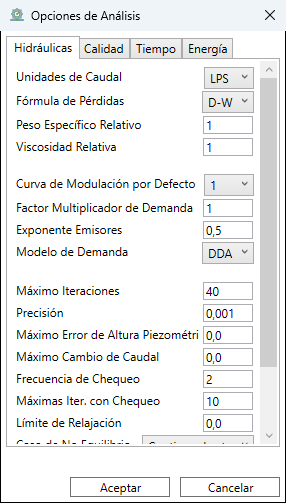
Diálogo de opciones de análisis: pestañas de Hidráulicas, Calidad, Tiempo y Energía
Pestaña Hidráulicas#
| Campo | Descripción |
|---|---|
| Unidades de caudal | Define el sistema de unidades del proyecto. Unidades métricas (LPS, LPM, MLD, CMH, CMD) corresponden a SI; galones y pies cúbicos (CFS, GPM, MGD, IMGD, AFD) a US |
| Fórmula de pérdida de carga | Darcy-Weisbach (D-W), Hazen-Williams (H-W) o Chezy-Manning (C-M) |
| Gravedad específica | Peso específico del fluido respecto al agua pura (1.0 para agua estándar) |
| Viscosidad relativa | Factor sobre la viscosidad cinemática del agua a 20 °C |
| Precisión | Criterio de convergencia del solver hidráulico |
| Modelo de demanda | DDA (Demand Driven) o PDA (Pressure Driven) — en PDA, la demanda se reduce si la presión cae por debajo de un umbral |
| Presión mínima / nominal | Umbrales para el modelo PDA |
| Máx. iteraciones / ratio | Parámetros de convergencia del solver |
💡 Cambiar las unidades de caudal no convierte los valores ya introducidos. Si la red está definida en LPS y cambias a GPM, todos los valores de demanda, caudal y longitud deberán actualizarse manualmente.
Pestaña Calidad#
| Campo | Descripción |
|---|---|
| Tipo de análisis de calidad | Ninguno (no simula calidad), Chemical (reactivo), Age (edad del agua), Trace (trazador) |
| Etiqueta del reactivo | Nombre del producto modelado (p. ej., "Cloro") — aparecerá en los resultados |
| Nudo trazador | Para análisis de tipo Trace, ID del nudo fuente del trazador |
| Unidades de concentración | mg/L o μg/L |
| Difusividad | Coeficiente de difusión molecular relativa (1.0 para cloro en agua) |
| Tolerancia | Criterio de convergencia para el solver de calidad |
Pestaña Tiempo#
| Campo | Descripción |
|---|---|
| Duración de la simulación | Tiempo total de la simulación. Formato HH:MM:SS o en horas (p. ej., 24:00:00) |
| Paso de tiempo hidráulico | Intervalo de cálculo hidráulico (típicamente 1 h) |
| Paso de tiempo de calidad | Intervalo de cálculo de calidad (típicamente 5 min) |
| Paso de tiempo de reporte | Frecuencia con que se guardan resultados (determina el número de instantes disponibles en el Visor) |
| Hora de inicio de simulación | Hora del reloj a la que corresponde el instante 0 de la simulación |
| Tipo de estadístico | None (todos los instantes), Average, Minimum, Maximum, Range |
💡 Un paso de reporte de 1 h en una simulación de 24 h genera 25 instantes de resultado (0 h a 24 h). Pasos más cortos aumentan la resolución temporal pero también el tamaño de los archivos de resultado.
Pestaña Energía#
Permite definir el coste energético de las bombas para el análisis de consumo:
| Campo | Descripción |
|---|---|
| Precio global | Coste por kWh (en la moneda definida) |
| Patrón de precio | Patrón temporal de variación del precio de la electricidad |
| Eficiencia global | Eficiencia media de las bombas (si no tienen curva de eficiencia individual) |
Valores por defecto#
Barra Proyecto → Valores por defecto (Default values)
Define los valores que se asignan automáticamente a los nuevos elementos al crearlos con las herramientas de edición.
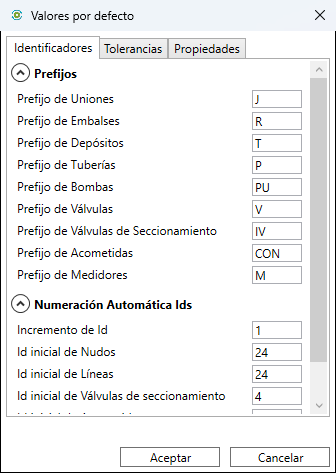
Diálogo de valores por defecto con secciones para nudos, tuberías y prefijos
Prefijos de ID#
Cada tipo de elemento tiene un prefijo configurable que se usa al generar automáticamente el ID de los nuevos elementos:
| Elemento | Prefijo por defecto | Ejemplo de ID generado |
|---|---|---|
| Junction | J | J-1, J-2… |
| Pipe | P | P-1, P-2… |
| Tank | T | T-1, T-2… |
| Reservoir | R | R-1, R-2… |
| Valve | V | V-1, V-2… |
| Pump | BM | BM-1, BM-2… |
Los prefijos son configurables. El número inicial también puede establecerse.
Valores hidráulicos iniciales#
| Campo | Descripción |
|---|---|
| Diámetro por defecto | Diámetro (mm o pulgadas) asignado a las nuevas tuberías |
| Rugosidad por defecto | Coeficiente de rugosidad según la fórmula activa |
| Cota por defecto | Cota (m o ft) asignada a los nuevos nudos |
| Demanda base por defecto | Demanda inicial de los nuevos nudos de demanda |
| Velocidad de bomba por defecto | Factor de velocidad relativa inicial para bombas |
Tolerancias geométricas#
| Campo | Descripción |
|---|---|
| Tolerancia de nudo | Distancia máxima (m o ft) para considerar que dos puntos son el mismo nudo |
| Longitud mínima para división | Longitud mínima de los tramos resultantes al dividir una tubería |
| Longitud máxima para división | Longitud máxima de los tramos resultantes al dividir una tubería |
Tabla de materiales#
Barra Proyecto → Tabla de materiales (Materials table)
Gestiona la lista de materiales disponibles para las tuberías y sus propiedades de envejecimiento.
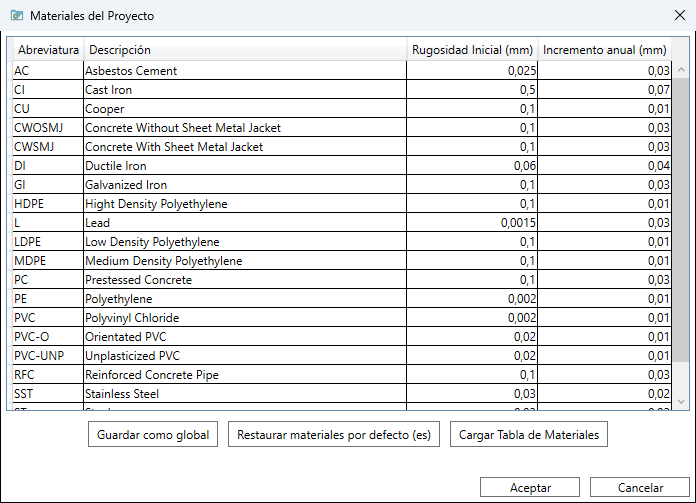
Tabla de materiales: código, nombre, rugosidad inicial e incremento anual
Campos de la tabla#
| Campo | Descripción |
|---|---|
| Abreviatura | Código corto del material (p. ej., PVC, DI, AC) |
| Descripción | Nombre completo (p. ej., "Ductile Iron", "Asbestos Cement") |
| Rugosidad inicial (mm) | Coeficiente de rugosidad D-W en la fecha de instalación |
| Incremento anual (mm) | Aumento de rugosidad por año de antigüedad |
Añadir un material#
La tabla siempre muestra una fila vacía al final. Escribe directamente en ella (abreviatura, descripción, rugosidad inicial e incremento anual) y, en cuanto sales de la fila, QGISRed la da de alta como material nuevo y añade otra fila vacía debajo — no hace falta ningún botón "Añadir" aparte. Si dejas la rugosidad inicial o el incremento en blanco, se guardan como 0.
Eliminar un material#
Selecciona una fila y pulsa Supr para eliminarla. Si el material está asignado a alguna tubería o acometida, QGISRed avisa de cuántos elementos lo usan y pide confirmación antes de borrarlo — si aceptas, esos elementos quedan sin material asignado.
Uso con la herramienta "Asignar rugosidades"#
Cuando usas la herramienta Asignar rugosidades de la barra Tools, QGISRed busca en esta tabla el material de cada tubería y calcula:
Rugosidad = Rugosidad_inicial + (Año_actual - Año_instalación) × Incremento_anual
💡 Puedes añadir materiales personalizados. Los materiales definidos aquí también están disponibles al crear nuevas tuberías desde la barra Edition.
Materiales incluidos por defecto#
QGISRed incluye una tabla de materiales predefinida con los más comunes (FG, FD, ACE, PVC, PE, PE-AD…). Puedes editarlos o ampliarlos según las características de tu sistema.
Guardar y reutilizar tablas entre proyectos#
La tabla de materiales es propia de cada proyecto, pero puede compartirse con otros proyectos guardándola como tabla global (guardada en el perfil de usuario, fuera de cualquier proyecto — un .dbf por tabla).
Con un proyecto activo (ventana "Materiales del Proyecto"), el diálogo edita directamente la tabla del proyecto (sin desplegable) y ofrece estos botones:
| Botón | Acción |
|---|---|
| Guardar | Cierra el diálogo y guarda los cambios en el proyecto. |
| Guardar como global | Guarda una copia de la tabla actual como una nueva tabla global, pidiendo un nombre. Si ya existe una tabla global con ese nombre, pide confirmación antes de sobrescribirla. |
| Restaurar materiales por defecto (idioma) | Sustituye la tabla del proyecto por la predefinida de QGISRed en el idioma indicado entre paréntesis (el de la interfaz), descartando los materiales actuales del proyecto. |
| Cargar Tabla de Materiales | Sustituye la tabla del proyecto por otra, elegida en un diálogo aparte que lista tanto las tablas globales guardadas por el usuario como las predefinidas de QGISRed (marcadas "(por defecto)"). |
| Cancelar | Cierra el diálogo sin guardar los cambios. |
Sin proyecto activo: gestor de tablas globales#
Si abres Tabla de materiales sin ningún proyecto QGISRed activo (por ejemplo nada más abrir QGIS, antes de crear o abrir un proyecto), el diálogo se abre como una ventana independiente ("Tablas Globales de Materiales") para gestionar las tablas globales guardadas, con la etiqueta "Selecciona la tabla global de materiales" junto a un desplegable que lista todas las disponibles:
- Las tablas globales guardadas por el usuario (creadas con "Guardar" o "Guardar como..."), editables.
- Las tablas predefinidas de QGISRed por idioma, marcadas con el sufijo "(por defecto)" — de solo lectura: la cuadrícula no se puede editar mientras una de estas está seleccionada.
Junto al desplegable hay un botón Borrar que elimina la tabla global seleccionada; solo está disponible para tablas propias, no para las predefinidas de solo lectura.
Los botones inferiores cambian según la tabla seleccionada:
| Botón | Cuándo aparece | Acción |
|---|---|---|
| Guardar | Solo con una tabla propia seleccionada (no predefinida) | Guarda los cambios sobre la tabla ya seleccionada, sin pedir un nombre nuevo — a diferencia de Guardar como.... |
| Guardar como... | Siempre | Pide un nombre nuevo y guarda una copia como tabla global; si el nombre ya existe, pide confirmación antes de sobrescribirla. Si tiene éxito, la añade al desplegable y la selecciona a continuación. |
| Restaurar materiales por defecto (idioma) | Solo con una tabla propia seleccionada (no predefinida) | Sustituye el contenido de la tabla actual por la predefinida del idioma de la interfaz. |
| Cancelar | Siempre | Cierra la ventana. |