 QGISRed
8.1 Element Explorer
El Element Explorer es un panel flotante (dock) que QGISRed mantiene como instancia única. Agrupa dos funcionalidades relacionadas en sendas secciones desplegables, apiladas verticalmente (no en pestañas lado a lado): búsqueda de elementos por ID y visualización de propiedades del elemento seleccionado en el mapa.
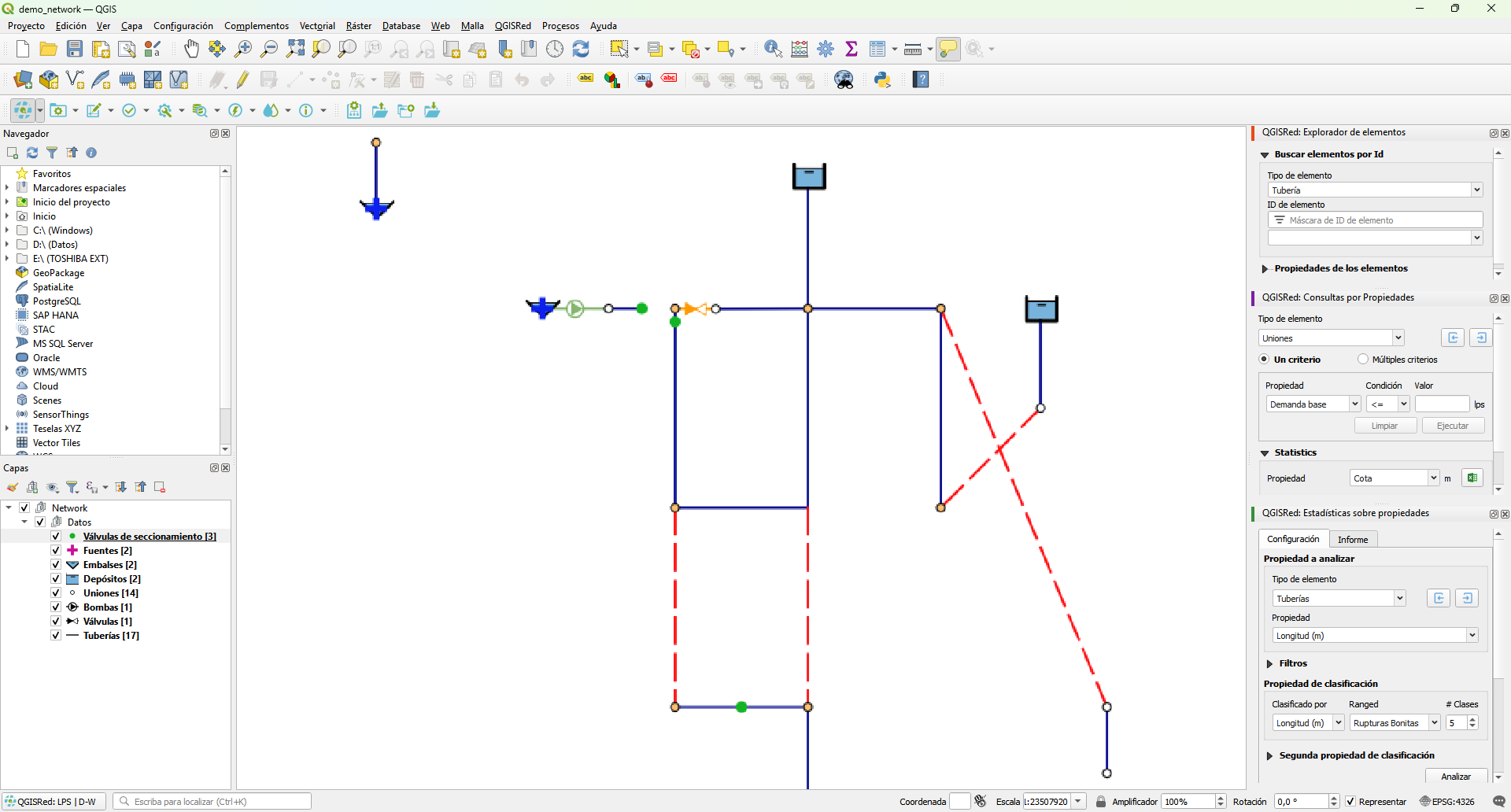
Panel Element Explorer con las secciones Buscar elementos por Id y Propiedades de los elementos expandidas
Los botones Find elements by ID y Element properties de la barra Queries abren este mismo panel y expanden la sección correspondiente — pero colapsan automáticamente la otra, ya que solo una sección permanece expandida a la vez por defecto. Si necesitas ver ambas a la vez (por ejemplo, para capturas o para comparar resultados), puedes volver a expandir manualmente la sección colapsada haciendo clic en su cabecera; esto no cierra ninguna funcionalidad.
Sección "Buscar elementos por Id"#
Barra Consultas → Encontrar elementos por Id…
Localiza cualquier elemento de la red escribiendo su ID y lo resalta en el mapa.
Elementos que se pueden buscar#
- Pipes, Junctions, Demands, Reservoirs, Tanks, Pumps, Valves, Sources
Proceso#
- Activa Find elements by ID. El panel se abre o se trae al frente.
- Selecciona el tipo de elemento en el desplegable de capa.
- Escribe el ID en el campo de texto y pulsa Buscar o Intro.
- QGISRed centra el mapa en el elemento y lo resalta. El resultado aparece en el panel con fondo amarillo claro.
Búsqueda múltiple#
Separa varios IDs con coma o punto y coma para resaltarlos todos simultáneamente.
Si el ID no existe#
El panel muestra un aviso y el mapa no cambia.
Sección "Propiedades de los elementos"#
Barra Consultas → Propiedades de los elementos…
Activa una herramienta de identificación interactiva: al hacer clic sobre cualquier elemento del mapa, el panel muestra todos sus atributos en esta sección.
Proceso#
- Activa Element properties. El cursor cambia a modo identificación.
- Haz clic sobre cualquier elemento de la red.
- El panel muestra los campos del elemento pulsado. Puedes seguir haciendo clic en otros elementos sin desactivar la herramienta.
Información mostrada#
Los atributos se organizan según el tipo de elemento. Para una tubería típica:
| Campo | Descripción |
|---|---|
Id |
Identificador único |
Length |
Longitud (m) |
Diameter |
Diámetro (mm) |
Roughness |
Coeficiente de rugosidad |
Material |
Material |
InstallYear |
Año de instalación |
Status |
Estado (Open / Closed / CV) |
Tag |
Etiqueta libre |
Para nudos se muestran Elevation, Demand, Pattern, InitQuality, etc. Cada tipo de elemento tiene su propio conjunto de campos.
Para válvulas, el campo Type/ValveType se muestra con su abreviatura en español (VRP, VSP, VRC, VCQ, VRG, VPG, VR) en lugar del código EPANET (PRV, PSV, PBV, FCV, TCV, GPV, CV).
Si el proyecto tiene resultados de simulación cargados, el panel añade una sección con los valores calculados (presión, caudal, velocidad…) para el período activo en el visor de resultados. El instante simulado se indica con el prefijo Instante: seguido del valor en negrita en formato HH:MM:SS.
Notas de uso#
- Al desactivar el botón, el cursor vuelve al modo de navegación estándar de QGIS.
- Si haces clic en una zona sin elementos, el panel conserva la última selección.
- El fondo del panel tiene un tinte amarillo claro para diferenciarlo del resto de paneles de QGIS.
- Los clics sobre capas que no pertenecen al proyecto QGISRed activo (capas de fondo, capas auxiliares externas, etc.) son ignorados: el panel no actualiza su contenido.
Resolución del campo ID por capa#
QGISRed resuelve automáticamente el nombre del campo identificador de cada capa de la red mediante la función interna getIdFieldName(layer). Esto permite que el plugin detecte correctamente el ID en capas con convenciones de nomenclatura distintas:
| Tipo de capa | Campo ID típico |
|---|---|
| Pipes | PipeID |
| Junctions | JunctionID |
| Tanks | TankID |
| Reservoirs | ReservoirID |
| Pumps | PumpID |
| Valves | ValveID |
Si el proyecto usa convenciones de nomenclatura personalizadas, la resolución automática evita errores de búsqueda o identificación. No es necesario configurar nada manualmente: el explorador detecta el campo correcto al activarse sobre cualquier capa de la red.
Alias de campo adicionales reconocidos automáticamente#
El panel reconoce automáticamente los siguientes alias de campo y los presenta con etiqueta, unidades y decimales correctos sin ninguna configuración adicional:
| Alias | Descripción |
|---|---|
DemPattID |
Patrón de demanda en nudos; se suprime cuando hay demandas múltiples activas y se agrupa correctamente |
HedPattID |
Patrón de curva de altura en bombas |
QualPattID |
Patrón de calidad en fuentes |
NodeID |
Identificador de nudo en capas derivadas |
NodeType |
Tipo de nudo |
LinkID |
Identificador de enlace en capas derivadas |
LinkType |
Tipo de enlace |