 QGISRed
9.2 Visor de Resultados
Una vez completada la simulación, QGISRed ofrece dos herramientas complementarias para explorar los resultados: el panel de resultados (Results dock), que controla la visualización sobre el mapa, y el panel de series temporales (Time series dock), que muestra la evolución de cualquier variable a lo largo del tiempo para elementos individuales.
Panel de resultados (Results dock)#
El Results dock se ancla en la zona derecha de la pantalla. Contiene tres pestañas:
- Resultados: visualización interactiva sobre el mapa con selección de variable, navegación temporal y opciones de mapa.
- Informe: informe de texto del motor EPANET.
- Apariencia: configuración completa del aspecto visual de los resultados en el mapa.
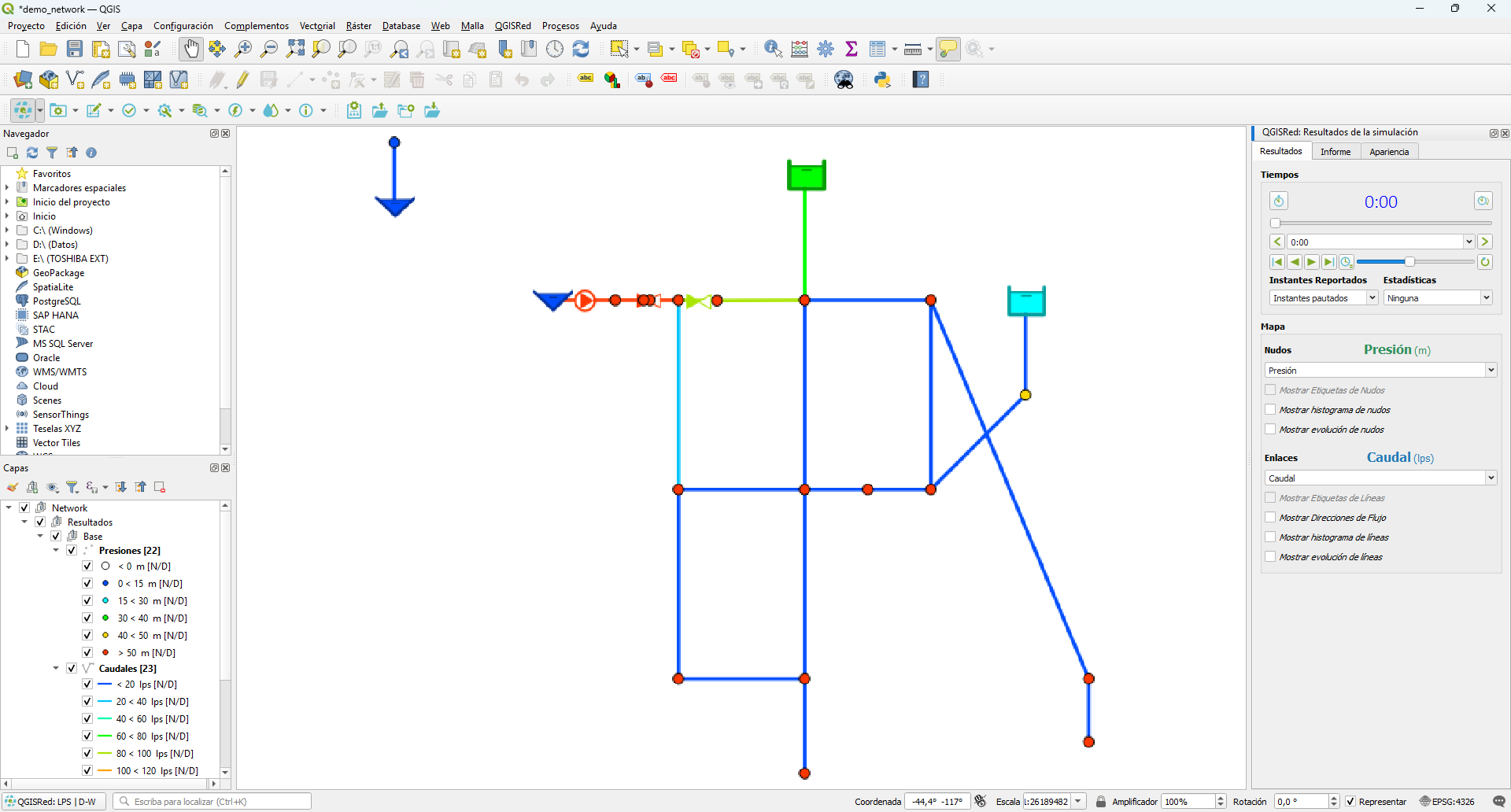
Panel de resultados con selector de variable y barra de tiempo
Pestaña Results#
Grupo Timing#
Muestra el instante de tiempo actual en formato HH:MM:SS (o en formato am/pm si está activo). Incluye botones para alternar entre formato civil y formato de tiempo transcurrido.
Cuando está activo un modo de estadística (Maximum, Minimum…), el área de tiempo muestra el nombre y la descripción de la estadística en lugar del reloj.
Navegación temporal (Time controls)#
| Control | Descripción |
|---|---|
| Slider de tiempo | Desliza por los instantes del informe. |
Combo de instantes (cbTimes) |
Lista desplegable con todos los instantes disponibles. |
| Botones de avance/retroceso | Siguiente, anterior, inicio, fin. |
| Play / Play backward | Animación automática hacia adelante o atrás. |
| Slider de velocidad | Controla la velocidad relativa de la animación (1–10). Se oculta cuando Velocidad de reproducción constante está activo. |
| Velocidad de reproducción constante | Botón conmutable junto al slider de velocidad. Al activarlo, el slider se sustituye por el campo "1h in: N sec": N son los segundos reales que tarda en reproducirse una hora de tiempo simulado (1–3600), de modo que la velocidad de reproducción es constante respecto al tiempo simulado incluso si el paso entre instantes no es uniforme. Al desactivarlo, vuelve a usarse el slider de velocidad relativa. El estado y el valor se guardan en el proyecto. |
| Bucle | Repite la animación en bucle. |
💡 Al cambiar de instante de tiempo, activar o desactivar un modo de estadística, modificar los decimales en la pestaña Appearance, o cargar todos los resultados de golpe, QGISRed relee y reformatea los valores. Si la operación tarda (redes grandes con muchos elementos), aparece un aviso superpuesto y centrado sobre el mapa: "Reading results… NN%". En operaciones rápidas no llega a mostrarse, para evitar parpadeos.
Reported Times y Statistics#
Dos combos situados bajo los controles de tiempo:
| Combo | Descripción |
|---|---|
Instantes Reportados (cbResultTimes) |
Filtra qué instantes se muestran: Single Period, Step times o All calculation times. |
Estadísticas (cbStatistics) |
Aplica una estadística sobre todos los períodos: Maximum, Minimum, Range, Average, StdDev, Warning. Cuando está activo, el reloj se sustituye por el nombre de la estadística. |
💡 En los modos Máximo y Mínimo, las etiquetas del mapa muestran el valor junto con el instante de ocurrencia en el formato
valor (@ HH:MM:SS). Al situar el cursor sobre un elemento del mapa, el tooltip incluye una línea adicional@ HH:MM:SScon el instante exacto en que se produjo ese máximo o mínimo.
💡 Con cualquier modo de estadística activo, el tooltip antepone al valor la abreviatura de la estadística mostrada: Máximo, Mínimo, Promedio (Average), Rango (Range) o Desv. estándar (StdDev). Por ejemplo,
Max 45.2en lugar de simplemente45.2.
Grupo Mapping — Nodes#
| Control | Descripción |
|---|---|
Combo Nodes (cbNodes) |
Propiedad a visualizar en nudos: Pressure, Head, Demand, Quality. |
| Mostrar Etiquetas de Nudos | Muestra etiquetas con el Id y el valor sobre cada nudo en el mapa. |
| Mostrar histograma de nudos | Abre un histograma integrado en el dock con la distribución del valor actual en nudos. |
| Mostrar evolución de nudos | Abre un mini-gráfico integrado con la evolución temporal del nudo seleccionado en el mapa. |
💡 Cuando se selecciona una variable en el combo Nudos, aparece junto al encabezado del grupo una etiqueta con el nombre de la variable en negrita y su unidad entre paréntesis (por ejemplo, Presión (m)).
Grupo Mapping — Links#
| Control | Descripción |
|---|---|
Combo Links (cbLinks) |
Propiedad a visualizar en tuberías/válvulas/bombas: Flow, Velocity, HeadLoss, UnitHdLoss, FricFactor, Status, ReactRate, Quality. |
| Mostrar Etiquetas de Líneas | Muestra etiquetas con el Id y el valor sobre cada tubería. |
| Mostrar Direcciones de Flujo | Añade flechas de sentido de flujo sobre las tuberías. |
| Mostrar histograma de líneas | Histograma integrado en el dock con la distribución del valor actual en tuberías. |
| Mostrar evolución de líneas | Mini-gráfico integrado con la evolución temporal de la tubería seleccionada en el mapa. |
💡 Del mismo modo, cuando se selecciona una variable en el combo Líneas, aparece junto al encabezado del grupo una etiqueta con el nombre de la variable en negrita y su unidad entre paréntesis (por ejemplo, Velocidad (m/s)).
El botón Apariencia (icono en la cabecera del grupo Nodes) lleva directamente a la pestaña Appearance sin necesidad de navegar por las pestañas.
💡 Cuando el combo Nudos o Líneas está en «None», la capa correspondiente no desaparece del mapa: se muestra con un símbolo gris uniforme y sin leyenda, para que la red siga visible como referencia mientras no hay ninguna variable de resultado activa en ese tipo de elemento. Este estilo gris también se puede personalizar (color, tamaño) abriendo el Editor de leyenda sobre la capa, igual que con cualquier otra capa de símbolo único.
💡 En el panel de capas de QGIS, cada capa de resultados abierta muestra solo el nombre de la propiedad representada (por ejemplo, Presiones, sin unidad en el nombre); la unidad aparece en cada clase de la leyenda, al final de su etiqueta (por ejemplo, "< 20 m"). Cada clase indica además entre paréntesis el número de elementos que contiene — igual que ya hacen las capas de entrada.
💡 Los grupos Results y Queries/Issues del panel de capas son mutuamente excluyentes al marcarlos a mano: marcar uno desmarca los otros automáticamente. QGISRed sí puede tener varios abiertos a la vez cuando los abre él mismo (por ejemplo al generar un mapa temático con resultados visibles).
Pestaña Report#
Muestra el informe de texto generado por el motor EPANET al finalizar la simulación. Incluye:
- Balance de masa general de la red.
- Lista de nudos con presión negativa o fuera de rango.
- Advertencias de bombas operando fuera de su curva.
- Estado de convergencia del cálculo hidráulico en cada paso.
- Resumen de reacciones de calidad (si se simuló calidad).
- En caso de error, el contenido completo del informe se muestra automáticamente aquí.
El informe de estado es el primer lugar donde mirar cuando una simulación produce resultados inesperados o no converge.
Pestaña Appearance#
Concentra todas las opciones de presentación visual de los resultados en el mapa. Los ajustes se guardan automáticamente en {Red}_Results_Config.cfg dentro de la carpeta Results/ del proyecto y se restauran en la siguiente sesión.
💡 Cada control numérico de la pestaña Appearance dispone de un pequeño botón ↺ individual que restaura únicamente ese campo a su valor por defecto, sin afectar al resto de ajustes.
Etiquetas de Mapa#
| Opción | Descripción |
|---|---|
| Font size (pt) | Tamaño de la fuente de las etiquetas en el mapa (6–24 pt, por defecto 8). |
| Nodes / Links decimals | Número de decimales mostrados en las etiquetas de nudos y tuberías respectivamente (0–6). El control se etiqueta con el nombre de la variable activa en ese momento. |
| Text color | Color por defecto: nudos #333333 (gris oscuro), tuberías #0A143C (azul marino). Negro: texto negro siempre. Por rango: el color del texto sigue la paleta del rango de valores activo. Cuando Mostrar ID de nudos o Mostrar ID de líneas está activo, la línea del Id usa el color del propio elemento y la línea del valor usa el color del símbolo o rango. |
| Background | Color de fondo detrás de las etiquetas del mapa. Incluye un selector de color y un botón de borrado para eliminar el fondo. Junto al selector hay un icono de candado: abierto (por defecto), el fondo de las etiquetas es independiente del fondo del mapa; al cerrarlo, el selector y el botón de borrado se deshabilitan y el fondo de las etiquetas queda vinculado al color de Fondo del mapa (ver más abajo), de modo que cambiar ese color también cambia automáticamente el fondo de las etiquetas. |
| Buffer | Color de contorno (halo) alrededor del texto de las etiquetas, con su propio selector de color y botón de borrado. Es independiente del Background y nunca se vincula al Map Background. Sin color asignado (por defecto) no se dibuja ningún halo. |
| Mostrar ID de nudos / Mostrar ID de líneas | Dos casillas independientes: añaden el Id del nudo o de la tubería, respectivamente, en la primera línea de su etiqueta. |
Simbología#
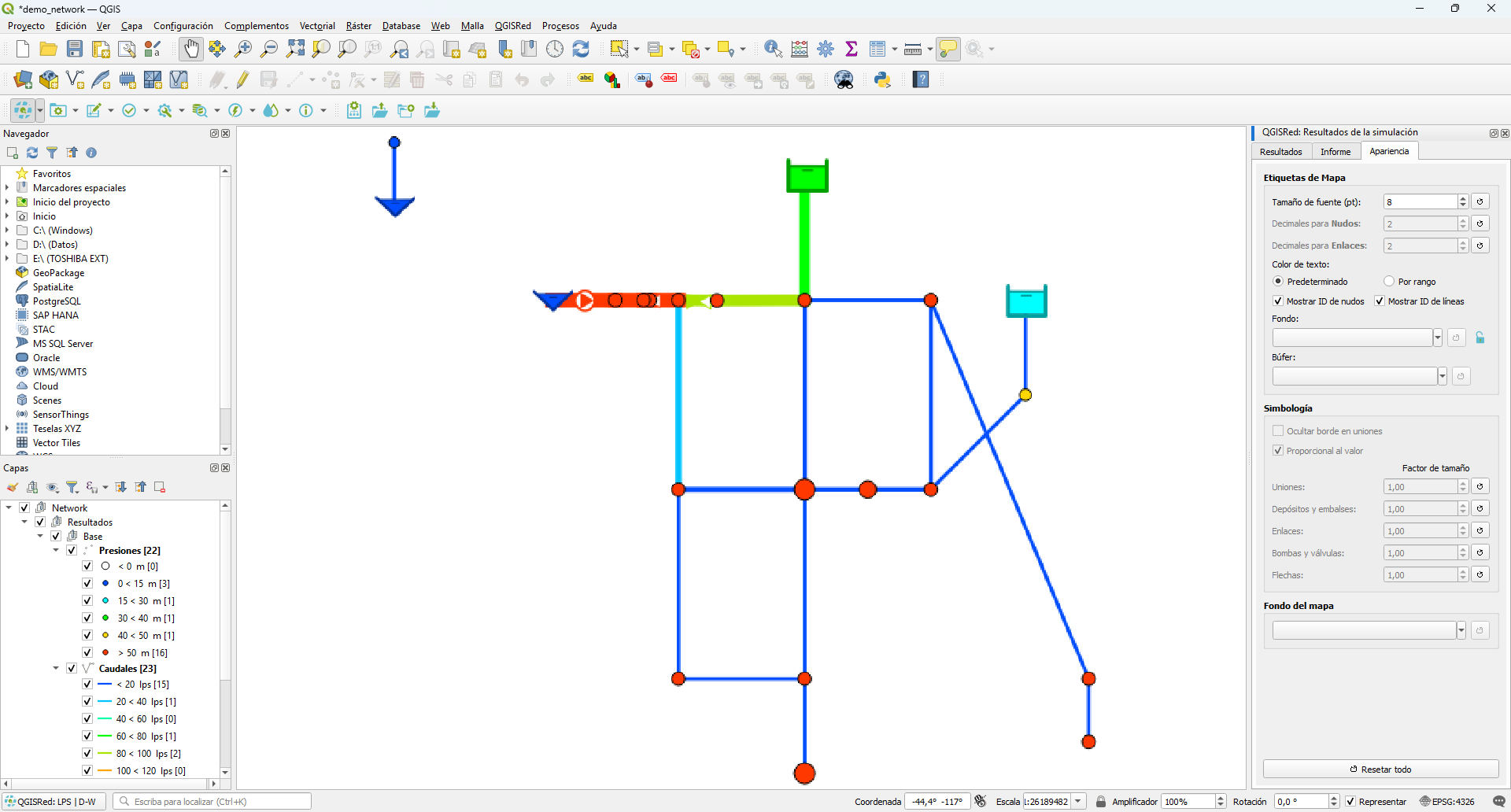
Pestaña Appearance con Proportional to value y las etiquetas de Id activadas, red coloreada por resultados en el mapa
| Opción | Descripción |
|---|---|
| Ocultar borde en uniones | Oculta el borde/contorno de los marcadores de nudos (junctions). Activar esta opción elimina el contorno que rodea el símbolo del nudo. |
| Proporcional al valor | Escala el tamaño de los nudos y el grosor de las tuberías linealmente con el valor representado. No aplica al campo Status. |
| Nodes factor | Factor de escala base del tamaño de los marcadores de nudo (0.25–4.0, por defecto 1.0). |
| Links factor | Factor de escala base del grosor de las tuberías (0.25–4.0, por defecto 1.0). |
| Arrows factor | Factor de escala de las flechas de dirección de flujo (0.25–4.0, por defecto 1.0). |
Fondo del mapa#
Permite fijar un color de fondo sólido para el lienzo del mapa mientras se visualizan resultados. El color se restaura al original al cerrarse el dock. El botón × elimina el color de fondo.
💡 El contorno de los símbolos de depósitos y embalses se recalcula automáticamente para seguir siendo visible sobre el color de fondo elegido.
Resetar todo#
Devuelve todos los parámetros de la pestaña Appearance a sus valores por defecto.
Escenarios#
El dock soporta múltiples escenarios de resultado. Cada escenario se identifica por un nombre (por defecto Base) y se almacena como archivos .out / .hyd en la subcarpeta Results/ del proyecto. El nombre del escenario activo aparece en el título del panel.
Propiedades disponibles#
Nudos (Junctions, Tanks, Reservoirs):
| Propiedad | Descripción |
|---|---|
Pressure |
Presión en m.c.a. |
Head |
Altura piezométrica en m |
Demand |
Demanda calculada |
Quality |
Calidad del agua (según el tipo configurado en Analysis options) |
Tuberías, válvulas y bombas (Links):
| Propiedad | Descripción |
|---|---|
Flow |
Caudal (con signo o sin signo) |
Velocity |
Velocidad en m/s |
HeadLoss |
Pérdida de carga en m |
UnitHdLoss |
Pérdida unitaria en m/km |
FricFactor |
Factor de fricción |
Status |
Estado operacional (Open / Active / Closed) |
ReactRate |
Tasa de reacción (modelos de calidad) |
Quality |
Calidad del agua |
💡 Las etiquetas del mapa para la variable Caudal muestran siempre el valor absoluto (sin signo negativo), incluso en los modos de estadística Máximo y Mínimo. El sentido del flujo se indica mediante las flechas de dirección, no mediante el signo del valor.
Series temporales (Time series…)#
Barra Análisis → Curvas de evolución
Activa una herramienta de selección interactiva que dibuja la evolución temporal de cualquier propiedad de resultado para uno o varios elementos de la red.
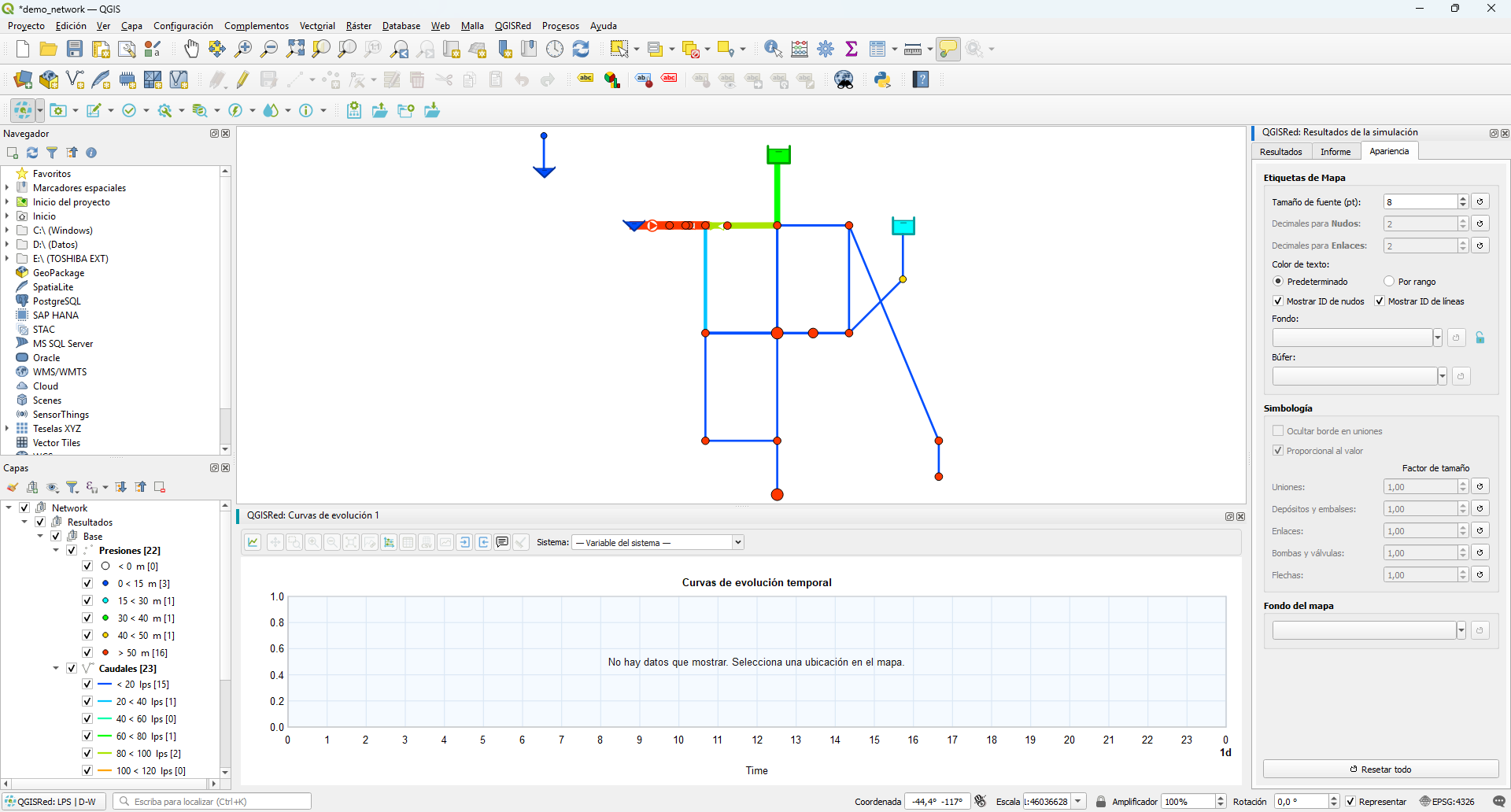
Panel Time series con curvas de presión de varios nudos
Proceso#
- Activa Curvas de evolución (botón checkable). El panel Time series se abre en la zona inferior de la pantalla.
- Haz clic sobre cualquier elemento del mapa (nudo, tubería, válvula, bomba, depósito, embalse).
- El panel dibuja la curva temporal de la propiedad activa en el Results dock para ese elemento.
- El elemento queda resaltado en azul en el mapa.
Selección múltiple#
- Shift + clic sobre otro elemento: añade su curva al gráfico sin borrar las anteriores. Cada curva recibe un color diferente de la paleta.
- Shift + clic sobre un elemento ya seleccionado: lo elimina del gráfico.
- Clic sin Shift con más de una curva activa: pide confirmación antes de limpiar la selección.
Selección de propiedad#
- Por defecto se representa la propiedad activa en el Results dock para el tipo de elemento pulsado.
- Clic derecho sobre un elemento: abre un menú contextual para elegir cualquier otra propiedad disponible para ese elemento sin cambiar la vista del Results dock.
Propiedades adicionales para depósitos#
Para el tipo de elemento Depósito (depósito), están disponibles dos magnitudes adicionales:
| Magnitud | Descripción |
|---|---|
| Volumen | Volumen almacenado en m³ (o ft³ según las unidades del proyecto), calculado a partir de los binarios de resultado EPANET. |
| TankSpill | Caudal de desbordamiento. Solo es distinto de cero si el depósito tiene activada la opción de overflow en EPANET. |
Variables globales de red#
Además de los elementos individuales, el panel Time series permite añadir series globales que agregan valores sobre toda la red. Estas series no requieren hacer clic en el mapa: se añaden desde el menú de selección de variable del gráfico.
| Variable global | Descripción |
|---|---|
| TotalWaterSupply | Caudal total suministrado por todos los embalses y fuentes de la red. |
| TotalWaterDemand | Demanda total consumida por todos los nudos de la red. |
| AverageNodePressure | Presión media de todos los nudos (excluye depósitos y embalses). |
| TotalStoredVolume | Volumen total almacenado sumando todos los depósitos de la red. |
| TotalTankSpill | Caudal total de desbordamiento sumando todos los depósitos de la red. |
Configuración de curvas#
Desde el panel Time series puedes ajustar para cada curva:
- Nombre en la leyenda.
- Color, estilo de línea (sólida, discontinua, punteada) y grosor.
- Marcadores: símbolo, tamaño, color, hueco.
- Mostrar valores en cada punto de la curva.
- Visibilidad (mostrar / ocultar sin borrar).
Tabla de valores#
La tabla de valores muestra los datos numéricos de todas las curvas activas. La primera columna (instante de tiempo) está fija: no desaparece al desplazar la tabla horizontalmente cuando hay muchas curvas. Esto facilita identificar en qué instante se encuentra cada fila sin necesidad de volver al principio.
Sincronización con la tabla de valores#
Al mover el cursor sobre el gráfico, la fila correspondiente de la tabla de valores se resalta automáticamente en tiempo real.
Copiar tabla al portapapeles#
La función de copiar genera dos filas de cabecera: la primera con el nombre del elemento o magnitud y la segunda con la unidad. Facilita el pegado directo en hojas de cálculo.
Exportar e importar configuración del gráfico#
Los botones Exportar configuración de la gráfica e Importar configuración de la gráfica guardan y recuperan la configuración completa de curvas, ejes y estilos en un archivo .cfg. También es posible exportar la configuración de la plantilla general (ejes, estilos) aunque no haya curvas cargadas, y aplicarla al importarla sobre un gráfico nuevo.
Múltiples ventanas de gráfico#
El botón Nueva ventana de gráfica abre una nueva ventana de Series Temporales independiente. Cada ventana tiene su propio contexto de curvas, propiedad y elementos seleccionados. Puedes mantener varias ventanas abiertas simultáneamente para comparar distintas variables o zonas de la red.
Sincronización del formato horario#
La columna "Hora del día" en la tabla de valores utiliza automáticamente el mismo formato (24 h o am/pm) que el panel de Resultados.
Cierre#
Al desactivar el botón Curvas de evolución o cerrar el panel, el resaltado desaparece y el cursor vuelve al modo de navegación estándar.