 QGISRed
7.2 Demandas y Escenarios
Las tres herramientas del segundo grupo de la barra Tools gestionan la asignación masiva de demandas, los escenarios de simulación y la identificación de segmentos de aislamiento operacional.
Constructor de demandas nodales…#
Barra Herramientas → Constructor de demandas nodales…
Asigna consumos a los nudos de la red de forma masiva a partir de capas SHP externas cargadas en QGIS. Es la herramienta principal para integrar datos de facturación, censos de usuarios o estimaciones por polígono en el modelo EPANET.
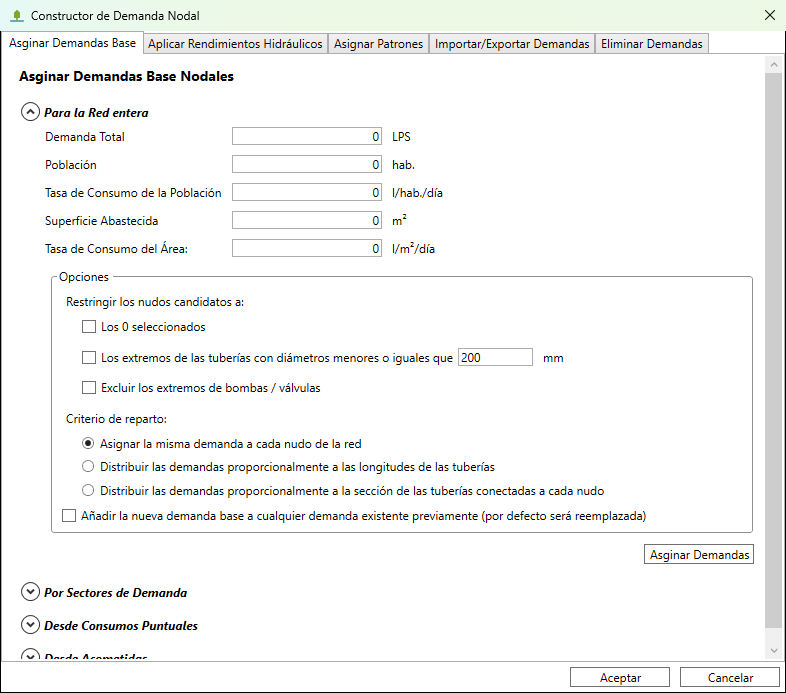
Diálogo del Constructor de demandas nodales con opciones de fuente y método de asignación
Fuentes de datos soportadas#
| Tipo de geometría | Método de asignación |
|---|---|
| Puntos | Cada punto se asigna al nudo más cercano. El valor de demanda se lee de un campo configurable de la capa. |
| Polígonos | La demanda total del polígono se reparte entre todos los nudos que caen dentro de él. |
| Líneas | La demanda de cada tramo se distribuye entre los nudos más cercanos a lo largo del eje. |
Proceso#
- Carga en QGIS la capa SHP externa con los datos de consumo antes de abrir el gestor.
- Activa Constructor de demandas nodales. El diálogo detecta y lista automáticamente las capas externas.
- Configura para cada capa:
- Campo de demanda: columna con el valor de consumo.
- Campo de categoría: para crear demandas múltiples por tipo de usuario (residencial, industrial, etc.).
- Campo de patrón: ID del patrón de demanda a aplicar (opcional).
- Opcionalmente selecciona nudos en el mapa para limitar la asignación a esa zona.
- Confirma. QGISRed escribe los valores en
Junctionso en{Red}_MultipleDemands.shpsi hay categorías.
Restricción a candidatos seleccionados#
El diálogo ofrece dos opciones de restricción que pueden combinarse:
| Opción | Efecto |
|---|---|
| Restrict demand candidates to selected | Solo se consideran como candidatos a recibir demanda los nudos (Junctions) actualmente seleccionados en el mapa. Los demás nudos se ignoran aunque caigan dentro de la zona de influencia de un punto de consumo. |
| Restrict service connection candidates to selected | Solo se consideran como puntos de servicio candidatos las acometidas (Service Connections) actualmente seleccionadas en el mapa. Útil para reasignar demanda a acometidas concretas sin afectar al resto. |
Ambas opciones son independientes y pueden activarse simultáneamente.
Unidades de demanda personalizadas#
Por defecto, el Constructor interpreta los valores de demanda en las unidades de caudal del proyecto. Si los datos de origen usan unidades distintas, activa Custom demand units e introduce:
- Units label: etiqueta descriptiva de las unidades de origen (p. ej.,
m³/mes). - Conversion factor: factor multiplicador para convertir a las unidades del proyecto (p. ej., si el proyecto usa L/s y los datos vienen en m³/mes:
1000 / 86400 / 30 ≈ 0.000386).
El Constructor aplica el factor automáticamente a todos los valores de consumo antes de asignarlos a los nudos.
Resultado en el mapa#
La capa resultante se muestra con colores por categoría y etiquetas con el valor de demanda. Los nudos sin categoría asignada aparecen en naranja bajo el grupo Sin categoría.
Al pasar el ratón sobre un punto en el mapa, el tooltip muestra su categoría y el valor de demanda base con la unidad de caudal del proyecto (por ejemplo, "Residencial - 1.2345 l/s"); en temas antiguos sin columna Category, el tooltip muestra solo el valor y la unidad.
💡 Las capas auxiliares del Constructor de demandas nodales (ConsumptionPoints, DemandLinks, Sectors…) también se pueden crear vacías desde el Gestor de Capas, sin necesidad de ejecutar antes un análisis (ver Resumen y gestión de capas).
Limpieza de demandas#
El Constructor permite borrar demandas existentes antes de asignar las nuevas:
- Borrar demandas de nudos seleccionados: elimina valores de
Demandy entradas deMultipleDemands. - Eliminar patrones huérfanos: elimina patrones que ya no estén referenciados por ningún nudo.
Asignación de demanda desde capa de tramos#
Cuando se usa una capa de tramos (geometría de línea) para distribuir demandas mediante el campo %Dem, los registros sin ese campo relleno reciben automáticamente el porcentaje restante hasta completar el 100 %, distribuido de forma proporcional entre ellos.
Patrones por sectores#
La sección de patrones por sectores permite asignar un patrón de demanda a cada sector de la red. Dispone de dos modos excluyentes:
| Modo | Descripción |
|---|---|
| Import patterns from a sector theme | Selecciona la capa de polígonos con los sectores desde un combo desplegable que lista las capas de polígono ya cargadas en QGIS (o impórtala con el botón ... si aún no está cargada). Después elige los campos Sector Id (optional), Id demand pattern y Priority (optional) desde los combos correspondientes. El campo de Id de sector es opcional: si no se identifica, QGISRed genera identificadores internos automáticamente. Opcionalmente, guarda el resultado como capa interna del proyecto con el botón Import and save. Una vez guardado, esta opción queda bloqueada. |
| Use patterns from a project sector theme | Selecciona una capa de sectores ya cargada en el proyecto. Se muestra un listado con los sectores y, junto a cada uno, un combo editable para elegir el patrón: puedes seleccionar un patrón existente de la lista o escribir directamente el Id de un patrón nuevo. Los nudos sin sector se agrupan en un sector extra. |
Eficiencia por sectores#
La sección de eficiencia hidráulica por sectores también presenta dos modos excluyentes:
| Modo | Descripción |
|---|---|
| Import efficiencies from a sector theme | Selecciona la capa de polígonos con los sectores desde un combo desplegable que lista las capas de polígono ya cargadas en QGIS (o impórtala con el botón ...), y elige los campos Sector Id (optional), Efficiency y Priority (optional). El campo de Id de sector es opcional. Opcionalmente, guarda el resultado como capa interna del proyecto con el botón Import and save. Una vez guardado, la opción de importar queda bloqueada. |
| Use efficiencies from a project sector theme | Selecciona una capa de sectores existente; el plugin identifica automáticamente los campos de eficiencia. |
Correcciones de eficiencia y patrones#
Tras definir las eficiencias por sectores, el gestor ofrece opciones adicionales de corrección:
- Corregir eficiencias de categorías para cumplir la eficiencia de sectores: ajusta proporcionalmente las eficiencias de cada categoría de demanda para que la eficiencia resultante en cada sector coincida con el objetivo declarado. Excluyente con la corrección hacia eficiencia global.
- Corregir patrones de sectores para cumplir el patrón global: tras asignar patrones por sectores, corrige esos patrones para que su combinación cumpla con el patrón global previamente declarado. Las opciones de corrección se desglosan por ámbito del patrón (global o por categoría).
Capa de acometidas aisladas con demanda#
Al ejecutar el análisis de segmentos aislados o de sectores hidráulicos, el plugin genera una capa adicional con las acometidas que tienen demanda asignada pero pertenecen a sectores hidráulicos aislados (sin suministro). Esta capa se representa con marcadores circulares de contorno rojo e incluye los campos Id, BaseDemand y Category.
Scenario builder…#
Barra Herramientas → Constructor de escenarios…
Exporta e importa en bloque parámetros del modelo, creando "fotografías" del estado de la red que pueden restaurarse en cualquier momento. Es la herramienta para gestionar variantes del modelo sin duplicar proyectos.
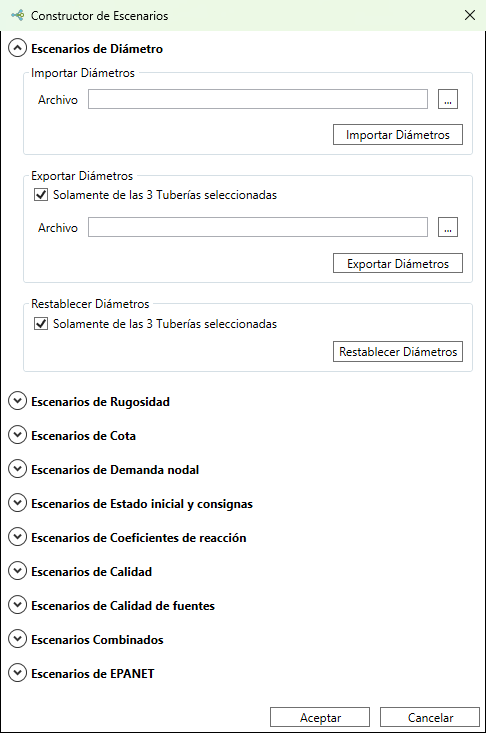
Diálogo Scenario builder con la tabla de parámetros de la red
💡 La tabla solo se puebla con elementos previamente seleccionados en el mapa (tuberías y/o nudos). Si abres la herramienta sin ninguna selección, la tabla aparece vacía.
Parámetros que gestiona#
| Parámetro | Descripción |
|---|---|
| Rugosidad | Coeficientes de rugosidad de todas las tuberías |
| InitStatus | Estados de apertura/cierre de tuberías y válvulas |
| Demandas | Demandas base de todos los nudos |
| InitQuality | Calidades iniciales de nudos y tuberías |
| Cotas | Cotas de nudos, depósitos y embalses |
Flujo de trabajo típico#
- Construye el modelo en el estado actual (año base).
- Exporta el escenario base con Scenario builder → Exportar.
- Modifica el modelo para el horizonte futuro (nuevas demandas, tuberías envejecidas, etc.).
- Exporta el escenario futuro con otro nombre.
- Para comparar o restaurar, usa Scenario builder → Importar y selecciona el escenario deseado.
Los archivos de escenario se guardan como CSV en la carpeta del proyecto.
Isolated segments…#
Barra Herramientas → Polígonos de corte…
Responde a la pregunta operacional: "¿Qué válvulas debo cerrar para reparar esta tubería, y qué usuarios quedarán sin servicio?"
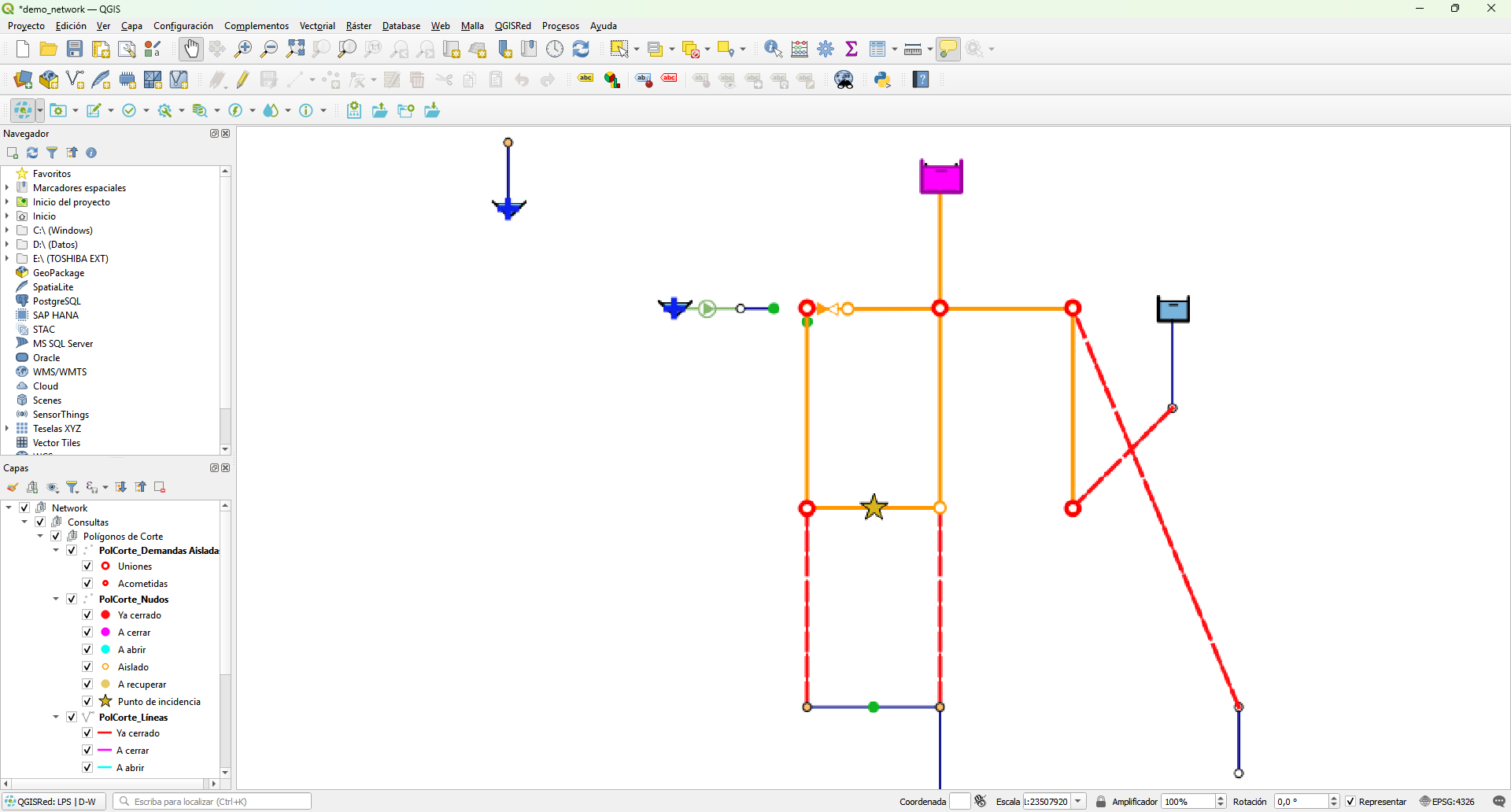
Resultado de Isolated segments: tubería afectada, válvulas de corte y zona sin servicio
Proceso#
- Activa la herramienta y haz clic sobre la tubería a reparar o aislar.
- QGISRed calcula el segmento mínimo que quedaría aislado al cerrar las válvulas manuales más cercanas e identifica los afectados colaterales.
- El resultado se muestra en el mapa:
- Tubería objetivo: en rojo.
- Válvulas a cerrar: en amarillo.
- Zona sin servicio (afectados colaterales): en azul.
- Puedes hacer clic en más tuberías dentro de la misma sesión para acumular el análisis.
Se genera la capa auxiliar IsolatedSegments con toda la información. No modifica el modelo.
Los nudos con demanda negativa (un aporte de agua, como una elevación o un trasvase) se tratan como un punto de suministro: se cierran igual que un depósito o un embalse, pero el análisis sigue explorando la red más allá de ellos en vez de detenerse ahí. En el resumen de resultados aparecen contados como Uniones junto a válvulas, bombas, depósitos y embalses.