 QGISRed
10.2 Sensores y Medidores
Los medidores y sensores del Digital Twin son elementos que registran magnitudes físicas en puntos concretos de la red. QGISRed los almacena en la capa complementaria Meters y los usa para cargar datos de campo y compararlos con los resultados de la simulación.
Add meter (desplegable)#
Barra Gemelo Digital → Añadir medidor
Coloca un medidor o sensor sobre una tubería haciendo clic en el punto de instalación. El desplegable del botón permite elegir el tipo antes de colocarlo; el último tipo usado queda como acción por defecto del botón.
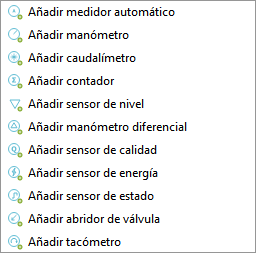
Desplegable de tipos de medidor en la barra Digital Twin
Tipos de medidor disponibles#
| Tipo | Nombre en la barra | Magnitud registrada |
|---|---|---|
| Automatic meter | Add automatic meter | Tipo determinado automáticamente por contexto |
| Manómetro | Add manometer | Presión (m.c.a.) |
| Caudalímetro | Add flowmeter | Caudal (l/s o unidad configurada) |
| Contador | Add countermeter | Volumen acumulado (contador de agua) |
| Level sensor | Add level sensor | Nivel de lámina libre en depósito |
| Differential manometer | Add differential manometer | Diferencia de presión entre dos puntos |
| Quality sensor | Add quality sensor | Concentración de cloro u otro parámetro de calidad |
| Energy sensor | Add energy sensor | Potencia o energía consumida (grupos de bombeo) |
| Status sensor | Add status sensor | Estado operacional de una tubería o válvula |
| Valve opening | Add valve opening | Grado de apertura de una válvula reguladora |
| Tacómetro | Add tachometer | Velocidad de giro de una bomba (rpm) |
Proceso#
- Elige el tipo de medidor en el desplegable.
- Haz clic sobre la tubería en el punto de instalación.
- QGISRed llama a
GISRed.AddMetercon el tipo seleccionado y actualiza la capaMeters.
Load meter readings…#
Barra Gemelo Digital → Cargar lecturas de medidor…
Importa lecturas de contadores inteligentes (smart metering) y las asocia a las acometidas del proyecto. Las lecturas enriquecen las demandas del modelo con datos reales de consumo en lugar de demandas estimadas.
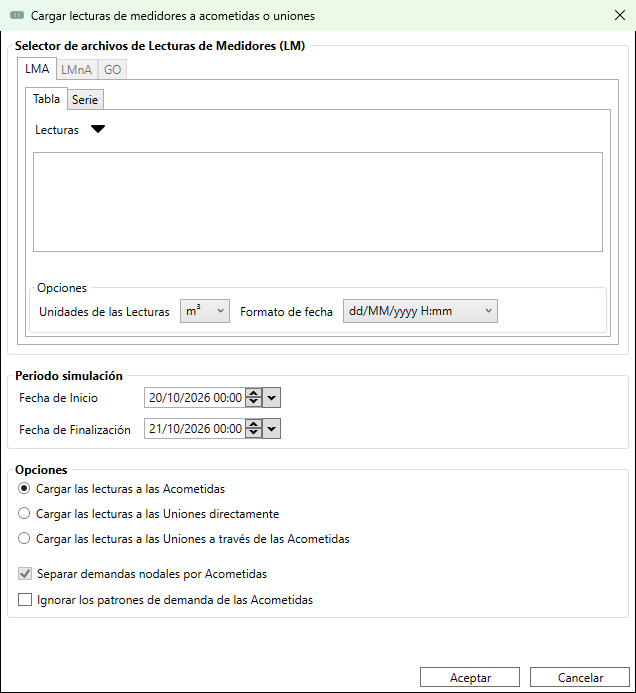
Diálogo de carga de lecturas de contadores, en su estado por defecto
Formatos de importación soportados#
| Formato | Estructura del archivo |
|---|---|
| Tabla | Primera fila: cabecera con Time; Id1; Id2; …. Columnas: un contador por columna. |
| Serie | Una fila por registro: Id; Time; Demand. Todos los contadores en el mismo archivo. |
Los separadores de campo se detectan automáticamente del sistema regional. El campo Time acepta tanto marcas de tiempo absolutas como offset en horas desde el inicio de la simulación.
El diálogo también tiene pestañas para otros formatos de lectura (por horas/por días/periódicas, y un formato de facturación GO) — están deshabilitadas en la versión actual, reservadas para una futura ampliación.
Dónde se cargan las lecturas#
Un grupo de opciones (radio buttons) decide qué elemento del modelo recibe las lecturas importadas:
| Opción | Resultado |
|---|---|
| Cargar las lecturas a las Acometidas | Las lecturas se asocian a la propia capa ServiceConnections, sin tocar los nudos del modelo EPANET. |
| Cargar las lecturas a las Uniones directamente | Las lecturas se asignan directamente al nudo (Junction) más próximo, ignorando la acometida intermedia. |
| Cargar las lecturas a las Uniones a través de las Acometidas | Las lecturas se asignan al nudo siguiendo la cadena acometida → nudo, agregando varias acometidas sobre el mismo nudo si comparten conexión. |
Establecer estado inicial de tuberías desde válvulas de seccionamiento#
Barra Gemelo Digital → Establecer estado inicial de tuberías desde válvulas de seccionamiento
Propaga el estado de apertura o cierre de las válvulas de corte de la capa IsolationValves al campo InitStatus de las tuberías que atraviesan cada válvula. Así el modelo EPANET recoge el estado real de la red sin necesidad de modificar manualmente cada tubería.
Requisito#
La capa IsolationValves.shp debe existir en el directorio del proyecto. Si no existe, la herramienta muestra un aviso y no realiza ningún cambio.
Cuándo usarla#
- Antes de simular un escenario operacional concreto (por ejemplo, con un sector cerrado por mantenimiento).
- Después de actualizar el estado de varias válvulas de corte en el mapa y antes de ejecutar Ejecutar modelo.
Esta operación sí modifica el modelo EPANET (campo
InitStatusdePipes). Para volver al estado original, usa Scenario builder (barra Tools) si habías guardado el escenario base antes de la operación.
Load field data…#
Barra Gemelo Digital → Cargar datos de campo…
Importa datos de campo procedentes de sistemas SCADA o registradores de datos y los asocia a los medidores de la capa Meters. Los datos cargados quedan vinculados a cada sensor para su comparación posterior con los resultados de la simulación.
El diálogo permite seleccionar el archivo de datos y configurar el formato de fecha/hora y el separador de campos. QGISRed llama a GISRed.LoadScada y actualiza los registros de la capa Meters con las series temporales importadas.
Uso típico#
- Exporta los datos de los sensores de campo desde el SCADA a un archivo CSV o DAT.
- Ejecuta Load field data y selecciona el archivo.
- Ejecuta la simulación (Ejecutar modelo).
- Compara visualmente en el Curvas de evolución dock los valores medidos (campo) y calculados (simulación) para cada sensor.