 QGISRed
3.1 Gestor de Proyectos
Barra General → Gestor de proyectos (o desde el menú QGISRed → General → Project manager)
El Gestor de proyectos es la ventana central de administración de QGISRed. Permite acceder a todos los proyectos conocidos sin necesidad de recordar dónde están almacenados.
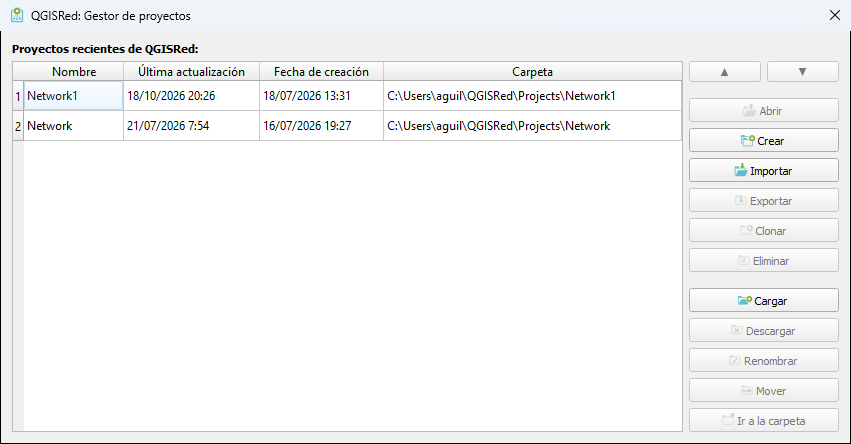
Ventana del Gestor de proyectos de QGISRed
Lista de proyectos recientes#
La ventana muestra todos los proyectos que han sido abiertos alguna vez en este equipo. Para cada proyecto se muestra el nombre de la red y la ruta de la carpeta.
- Doble clic sobre cualquier proyecto → lo abre directamente.
- Si hay un proyecto abierto con cambios sin guardar, QGISRed pedirá confirmación antes de cerrarlo.
📝 Si el archivo
.qgz/.qgsregistrado para el proyecto ya no existe en la ruta esperada (por ejemplo, tras mover la carpeta a mano fuera de QGISRed), aparece el aviso "We cannot find the QGIS project file. Do you want to find this file manually?". Respondiendo Yes puedes localizarlo con un explorador de archivos; respondiendo No, QGISRed reconstruye el proyecto directamente desde los grupos guardados en los metadatos (Inputs, Results, Issues… todos los que existan), no solo las capas de entrada.
Operaciones disponibles#
Cargar (Load)#
Permite añadir a la lista un proyecto que no aparece en el historial (por ejemplo, si el proyecto se creó en otro equipo y se ha copiado la carpeta).
- Pulsa Cargar.
- Introduce el nombre de la red (sin extensión, sin el prefijo de carpeta).
- Selecciona la carpeta del proyecto con el explorador.
- QGISRed verificará que existe el archivo
{nombre}_Pipes.shpen esa carpeta antes de abrirlo.
Clonar#
Crea una copia completa del proyecto bajo un nombre diferente. Útil para crear variantes sin perder el original.
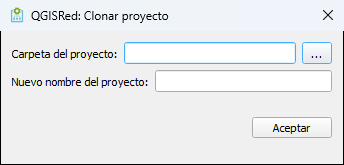
Diálogo de clonado de proyecto
- Selecciona el proyecto que quieres clonar.
- Pulsa Clonar.
- Introduce el nuevo nombre de la red.
- Elige la carpeta destino (puede ser la misma carpeta si el nombre es distinto).
💡 La clonación copia todos los archivos SHP, DBF y los metadatos. Los resultados de simulación no se clonan para ahorrar espacio.
Exportar#
Empaqueta el proyecto seleccionado en un ZIP portable (SHP/DBF, .qgz y, opcionalmente, resultados, incidencias, consultas, capas auxiliares y datos complementarios). Es la única forma de exportar un proyecto: ya no existe un botón equivalente en la barra Proyecto.
- Selecciona el proyecto en la lista (no hace falta tenerlo abierto en QGIS).
- Pulsa Exportar.
- Completa el diálogo de exportación.
Ver el detalle completo del diálogo, qué se incluye y qué no, en Guardar, exportar y cerrar proyecto.
Renombrar#
Cambia el nombre de la red y actualiza automáticamente el nombre de todos los archivos del proyecto (SHP, DBF, PRJ, etc.). No es un simple cambio de nombre en la lista: mueve y renombra los ficheros en disco.
- Selecciona el proyecto.
- Pulsa Renombrar.
- El diálogo ofrece tres casillas independientes: Rename project data (renombra los ficheros de datos de la red) y Rename project map file (renombra también el proyecto
.qgz/.qgsde QGIS, si existe) — ambas marcadas por defecto — y Renombrar carpeta del proyecto: (renombra también la carpeta que contiene el proyecto), desmarcada por defecto. Debe quedar al menos una marcada. - Introduce el nuevo nombre en el campo correspondiente a cada casilla activa. El campo de la carpeta sugiere automáticamente el mismo nombre que el proyecto mientras no se edite a mano.
📝 Rename project folder se deshabilita, con el aviso "Another project in this folder is currently open in QGIS", si la carpeta contiene otro proyecto distinto del que estás renombrando y ese otro proyecto está actualmente abierto en QGIS — para no mover ni borrar archivos sobre los que QGIS mantiene un bloqueo. El resto de proyectos que compartan la carpeta siguen apareciendo en la lista con normalidad tras el renombrado.
Borrar de la lista (Unload)#
Elimina el proyecto del historial de recientes sin borrar los archivos en disco. El proyecto sigue existiendo en su carpeta y puede volver a añadirse con Cargar.
Borrar del disco (Delete)#
Elimina el proyecto del historial y envía todos sus archivos (incluido un .qgz guardado fuera de la carpeta del proyecto, si lo hay) a la papelera de reciclaje de Windows — no los borra de forma permanente.
❗ QGISRed pedirá confirmación: "Los ficheros del proyecto se moverán a la papelera de reciclaje. ¿Está seguro?". Si algún archivo no se puede mover a la papelera, QGISRed pregunta si quieres eliminarlo definitivamente; si eso dejaría el proyecto solo parcialmente borrado, antes avisa de que quedará en un estado inconsistente.
Abrir carpeta#
Abre el explorador de Windows directamente en la carpeta del proyecto seleccionado.
Cómo QGISRed identifica el proyecto activo#
Cuando abres QGIS con un proyecto .qgz ya guardado, QGISRed reconoce automáticamente la red activa buscando en las capas cargadas cuál corresponde a _Pipes.shp y tiene la propiedad interna qgisred_identifier.
Si la capa de tuberías está cargada pero no tiene ese identificador (por ejemplo, porque se añadió manualmente sin pasar por QGISRed), el plugin avisará con el mensaje:
"Por favor, abre el proyecto desde el Gestor de Proyectos de QGISRed"
En ese caso, cierra las capas y usa el Gestor de proyectos para abrir el proyecto correctamente.