 QGISRed
3.3 Abrir e Importar Proyectos
QGISRed ofrece tres vías para empezar a trabajar con una red existente:
| Opción | Cuándo usarla |
|---|---|
| Abrir proyecto | El proyecto ya fue creado con QGISRed y sus archivos SHP están en disco |
| Importar proyecto | Tienes un archivo .inp de EPANET, SHPs externos sin estructura QGISRed, o un ZIP exportado previamente con QGISRed |
| Añadir datos por importación | Ya tienes un proyecto abierto y quieres incorporar datos adicionales |
Abrir proyecto#
Barra General → Abrir proyecto
Abre un proyecto QGISRed existente (creado previamente con el plugin) que no aparece en el Gestor de proyectos, o que fue movido de carpeta.

Diálogo de apertura de proyecto
Proceso#
- Introduce el nombre de la red exactamente como aparece en el prefijo de los archivos SHP (sin extensión).
- Selecciona la carpeta donde están los archivos.
- QGISRed verifica que exista
{nombre}_Pipes.shpen esa carpeta y carga todas las capas del proyecto.
Qué ocurre al abrir#
- Se carga el grupo de capas Datos con los 6 SHP base más cualquier capa auxiliar (demandas múltiples, fuentes, etc.).
- Si el proyecto tiene resultados de simulaciones anteriores, se carga también el grupo Resultados.
- Se leen las opciones del proyecto (
_Options.dbf) y se actualiza el indicador de unidades en la barra principal. - Si los estilos visuales (QML) han cambiado respecto a la versión del plugin con que se guardó, se actualizan automáticamente.
- Si el proyecto se guardó con el plugin en otro idioma, QGISRed renombra automáticamente las capas (incluidas las de mapas temáticos y resultados), los grupos, las etiquetas de leyenda y los map tips al idioma activo.
💡 La forma más rápida de abrir un proyecto conocido es hacer doble clic en el Gestor de proyectos. La opción "Abrir proyecto" es para proyectos que no aparecen en esa lista.
Importar proyecto#
Barra General → Importar proyecto
Convierte datos externos en un proyecto QGISRed, o recupera uno exportado previamente. Soporta tres formatos de entrada:
Importar desde EPANET (.inp)#
El caso más habitual: tienes un modelo EPANET existente y quieres trabajar con él en QGISRed.
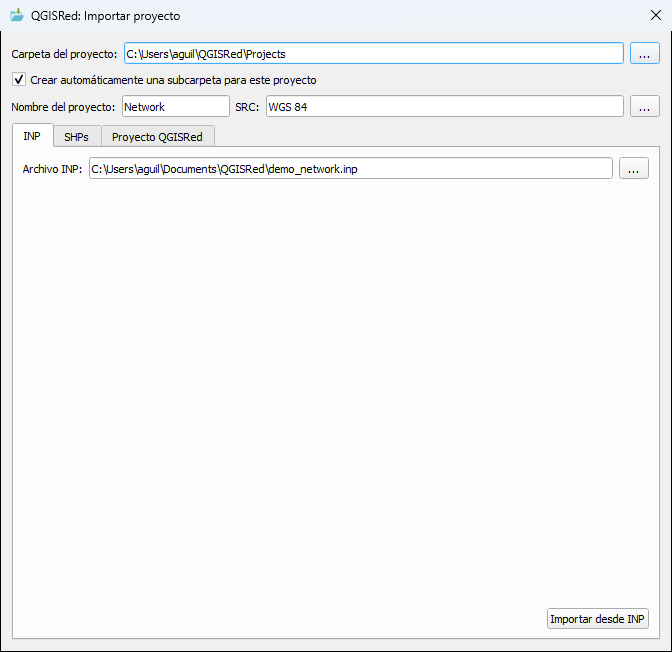
Diálogo de importación desde archivo INP de EPANET
- Selecciona el archivo
.inp. - Indica el nombre de la red que tendrá el proyecto QGISRed (puede ser diferente al nombre interno del INP).
- Elige la carpeta destino donde se crearán los SHP.
- QGISRed convierte todos los elementos (nudos, tuberías, válvulas, bombas, curvas, patrones, controles…) a la estructura SHP+DBF.
- Si el
.inptiene bombas o válvulas exportadas como tramos cuyos nudos extremos comparten las mismas coordenadas, QGISRed los separa automáticamente una pequeña distancia (el 2% de la longitud media de los tramos de la red) para que ningún elemento se pierda en la importación. No hay ninguna casilla que desactive este comportamiento.
Qué se importa:
- Todos los elementos de red (junctions, pipes, tanks, reservoirs, valves, pumps)
- Curvas (H-Q, eficiencia, volumen, pérdida de carga)
- Patrones de demanda
- Controles simples y reglas
- Opciones de simulación (unidades, fórmula, tiempos, energía, calidad)
- Demandas múltiples por nudo
Importar desde SHPs externos#
Si dispones de capas SHP con la geometría de la red pero sin la estructura interna de QGISRed, el importador permite mapear las columnas de atributos de cada capa a los campos esperados por el plugin.
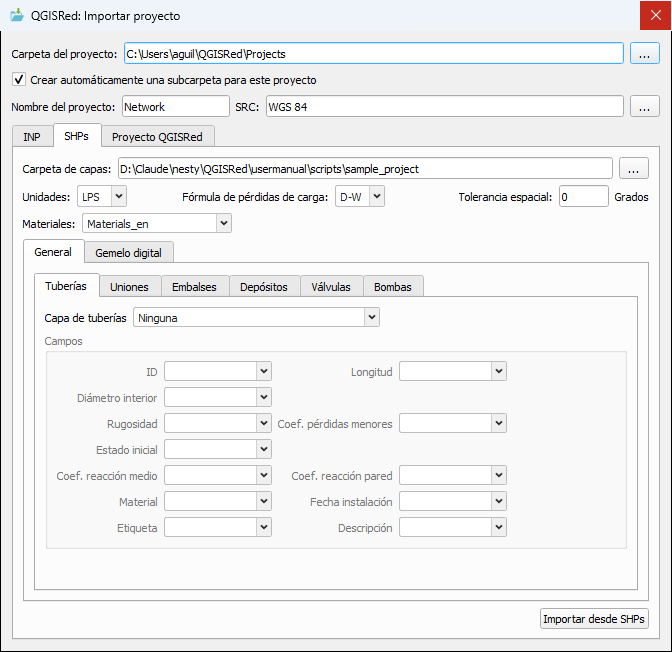
Pestaña SHP del diálogo de importación, con la carpeta elegida y los combos de capa poblados
Para cada tipo de elemento puedes seleccionar la capa SHP correspondiente y asignar sus campos a los atributos del modelo. Los campos reconocidos automáticamente (si el nombre coincide) se preseleccionan:
Tuberías — campos mapeables: ID, Longitud, Diámetro, Rugosidad, Coef. pérdidas, Material, Fecha instalación, Estado inicial, Coef. reacción en masa, Coef. reacción en pared, Tag, Descripción.
Acometidas — campos mapeables: ID, Longitud, Diámetro, Rugosidad, Material, Demanda base, Patrón, Activa, Fecha instalación, Tag, Descripción.
Si la capa de acometidas es de puntos (cada acometida se engancha a la tubería principal más cercana, en vez de traer ya su propio trazado), aparecen dos restricciones opcionales para decidir a qué tuberías puede engancharse cada acometida — combinables entre sí:
- Solo son candidatas las tuberías con diámetro por debajo de este valor (en las unidades de diámetro del proyecto).
- Solo son candidatas las tuberías seleccionadas actualmente en la capa Pipes — solo está disponible si ya tienes tuberías seleccionadas en el mapa antes de abrir el importador; la casilla muestra cuántas hay seleccionadas.
Una acometida que no encuentre ninguna tubería candidata dentro de esas restricciones no se importa, y QGISRed lo indica en el resumen de la importación.
Los demás elementos (válvulas, bombas, depósitos, embalses, nudos, válvulas de aislamiento, medidores) disponen de sus propios conjuntos de campos mapeables.
Cuando la importación crea un proyecto nuevo, también se solicita el catálogo de materiales (igual que al crear un proyecto desde cero) y los parámetros básicos de EPANET (unidades y fórmula de pérdida de carga). Si se importa sobre un proyecto ya existente, estos parámetros se omiten.
💡 El campo Material de tuberías y acometidas se cruza con el catálogo de materiales del proyecto para estimar automáticamente la rugosidad en función de la antigüedad de la tubería.
Importar un proyecto QGISRed exportado (ZIP)#
Recupera un proyecto empaquetado con el botón Exportar del Gestor de proyectos — ver Guardar, exportar y cerrar proyecto. También reconoce ZIPs generados por versiones anteriores del plugin, aunque no tengan el manifiesto interno de las exportaciones actuales.

Pestaña QGISRed project del diálogo de importación
- En la pestaña QGISRed project, pulsa el botón ... junto a Archivo ZIP: y selecciona el archivo
.zip. - QGISRed inspecciona el contenido del ZIP sin extraerlo todavía y muestra un resumen bajo el campo:
- Proyecto: nombre de la red que contiene el ZIP (sustituye a cualquier nombre que hayas escrito antes; el campo de nombre de proyecto se oculta en esta pestaña).
- Si el ZIP incluye el mapa de QGIS, indica el archivo
.qgz/.qgs; si no lo incluye, avisa de que solo se importarán los datos. - Si el ZIP trae datos complementarios (cartografía de fondo, MDT, etc.), indica cuántos elementos y su tamaño total.
- Si el ZIP incluye datos complementarios, aparece la casilla Importar los datos complementarios incluidos en el archivo ZIP, marcada por defecto. Desmárcala si no quieres traerlos.
- La casilla Crear automáticamente una subcarpeta para este proyecto decide si el proyecto se coloca en una subcarpeta con el nombre de la red dentro de la carpeta de destino:
- Si el ZIP ya contiene su propia carpeta de proyecto (se exportó junto con datos complementarios en carpetas hermanas), QGISRed desmarca y deshabilita esta casilla automáticamente — anidarlo en otra carpeta rompería las rutas relativas a esos datos.
- En caso contrario, puedes marcarla o desmarcarla libremente.
- Pulsa Importar desde proyecto.
Si el ZIP no es un proyecto QGISRed válido, QGISRed lo indica sin llegar a importar nada:
| Situación | Mensaje |
|---|---|
| El ZIP no contiene un proyecto QGISRed reconocible | "El archivo ZIP no contiene un proyecto de QGISRed válido" |
| El ZIP se generó con una versión más nueva de QGISRed que la instalada | "Este archivo ZIP se creó con una versión más reciente de QGISRed. Actualice el complemento." |
| El ZIP contiene rutas de archivo no seguras | "El archivo ZIP contiene rutas de archivo no seguras y no se importará." |
💡 Si el ZIP incluye el mapa de QGIS pero decides no importar los datos complementarios, QGISRed avisa de que algunas capas de fondo no estarán disponibles y deja que sea QGIS quien te pida localizarlas.
Añadir datos por importación#
Barra Proyecto → Añadir datos por importación
Disponible solo cuando hay un proyecto ya abierto. Permite enriquecer el proyecto con datos adicionales sin cerrar lo que hay cargado.
Casos de uso típicos:
- Incorporar una zona nueva de red diseñada en un
.inpseparado. - Añadir demandas de una nueva base de datos.
- Integrar datos de un sector importado de otro sistema.
El proceso es el mismo que el de importación, pero los elementos importados se añaden al proyecto existente en lugar de crear uno nuevo. QGISRed verifica que no haya conflictos de IDs antes de incorporar los datos.
Consideraciones al cambiar de equipo#
Si copias la carpeta del proyecto a otro equipo:
- Usa Cargar en el Gestor de proyectos para añadirlo al historial local.
- Si el proyecto tiene un
.qgzguardado, ábrelo desde QGIS normalmente — QGISRed lo reconocerá automáticamente. - Si el
.qgzno está o las rutas han cambiado, usa Abrir proyecto para cargarlo desde los SHP directamente.